
- Seção
FC 15128 :: Como configurar o Dropi na sua loja
Ofereça produtos de milhares de fornecedores do Brasil e do mundo, com entrega direta ao cliente.
Os produtos serão enviados diretamente pelos fornecedores aos clientes. E o seu lucro em cada produto vendido é você quem define!
Se preferir, você poderá vender somente com dropshipping. Sua loja não precisará fazer investimentos em estoque nem logística!
Seguem os passos para usar o Dropi na sua loja:
Configurações no site administrativo do Fastcommerce:
1) Crie um usuário exclusivo para a integração ao Dropi.
Na ficha de criação, informe nome, e-mail e senha do novo usuário.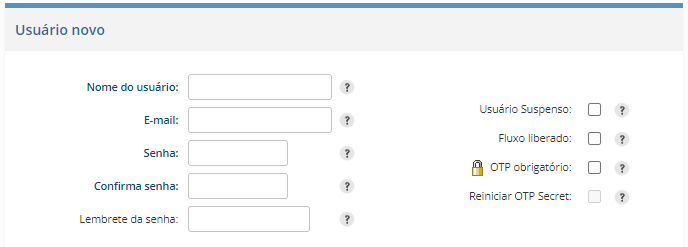
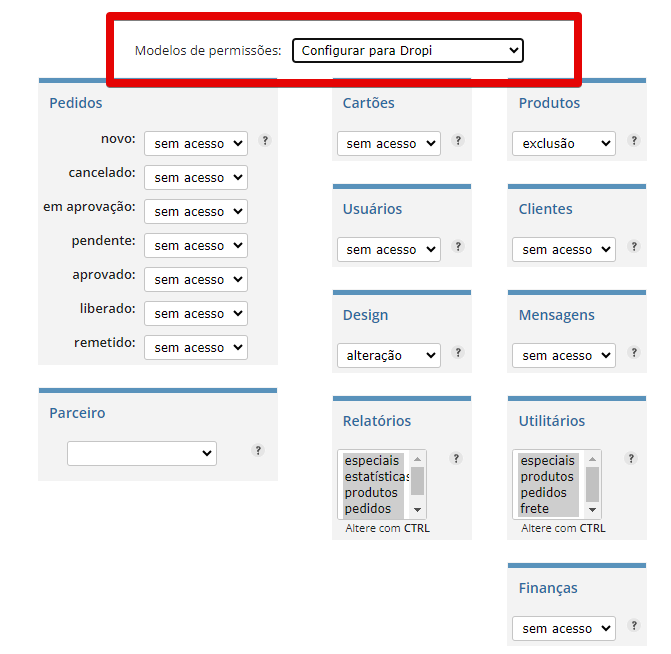
No campo Modelos de permissões, selecione a opção Configurar para Dropi e grave.
2) No menu lateral, clique em MENSAGENS > Webhook.
Marque a opção Serviço de webhook ativo e clique no botão Adicionar novo serviço de webhook.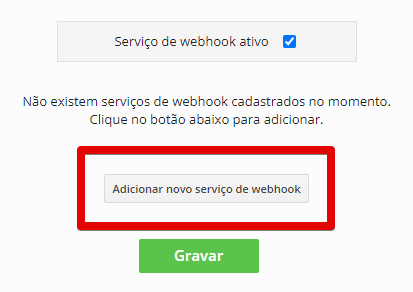
No campo Selecione opção pré-configurada, selecione Configurar para Dropi e grave.
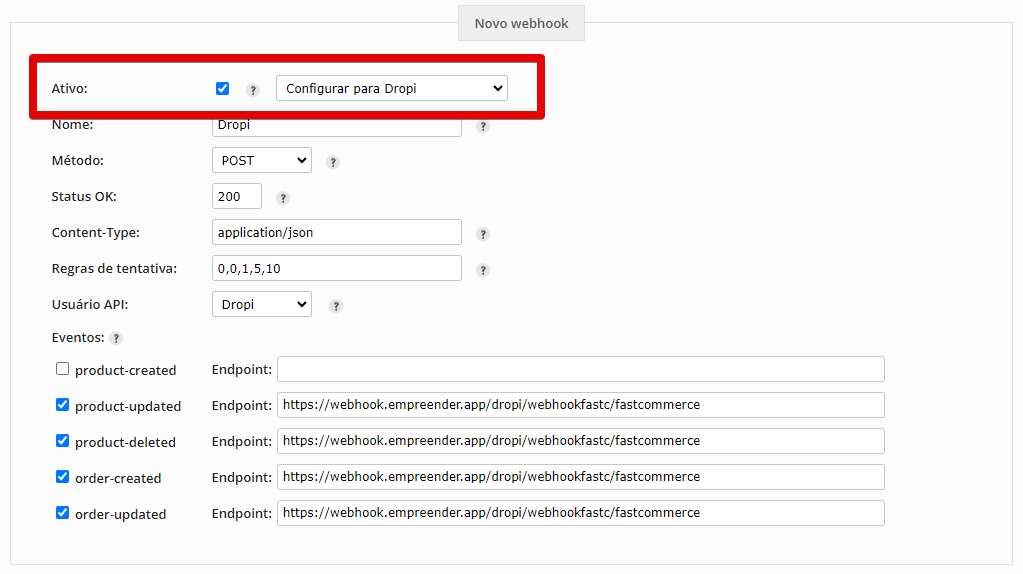
No campo Usuário API, selecione o nome do usuário exclusivo que cadastrou no passo 1.
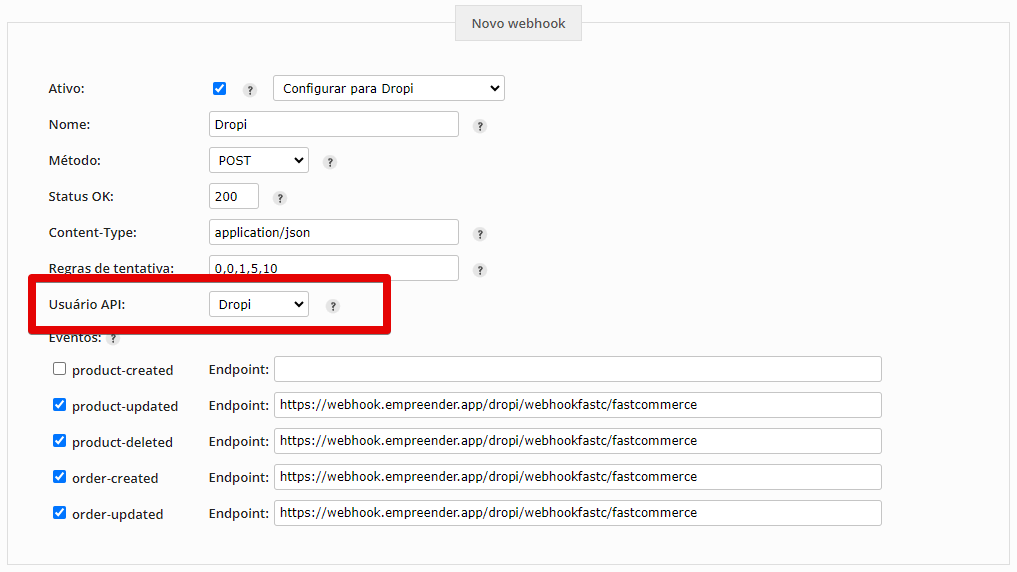
3) No menu lateral, clique em ENVIO & FRETE > Formas de envio.
Selecione a opção [ 3 ] Utilizar faixas de CEP (Brasil) e grave.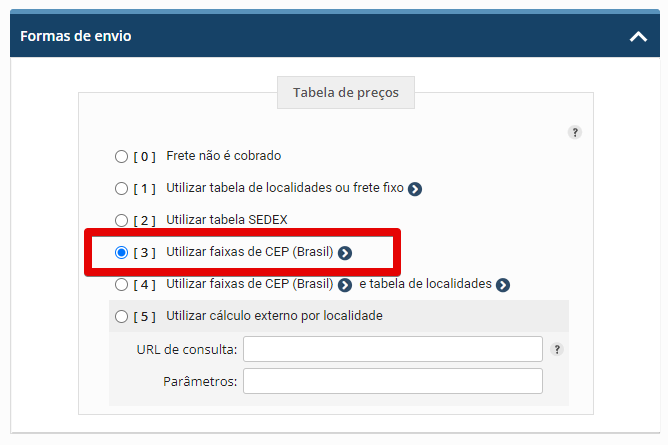
4) No menu lateral, clique em ENVIO & FRETE > Cálculo externo.
No campo Serviço remoto, selecione a opção Outros.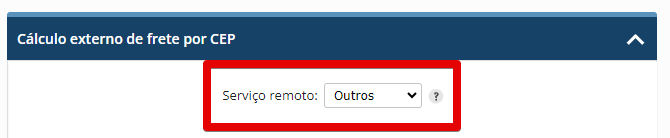
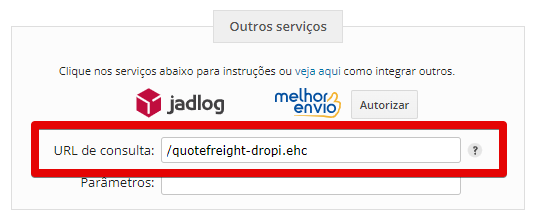
Na seção Outros serviços, informe a URL de consulta /quotefreight-dropi.ehc
5) Cadastre pelo menos um tipo de frete que atenda todo o Brasil. Esta tabela será utilizada como contingência se o cálculo de frete do Dropi estiver inoperante ou lento.
Veja os passos aqui. Em Tipo de frete, utilize o nome Entrega normal ou outro nome que preferir.6) OPCIONAL: Caso queira mostrar avaliações de produtos do Dropi, copie o código abaixo dentro da seção <ProdDet> dos arquivos estiloproduto*.htm da loja:
<!-- Inicio script Dropi -->
<script>var store_id_dropi=<storeId>,product_id_dropi=<prodId>;</script>
<script src="https://empreender.nyc3.cdn.digitaloceanspaces.com/static/DROPI/script-exibir-review-fastcommerce.js"></script>
<!-- Fim script Dropi -->
7) Caso venda produtos com variações de tamanhos, cores etc, será necessário preencher os três campos de nomes dos descritores simples.
No menu esquerdo da administração, clique em DADOS DA LOJA > Produtos. Na seção Descritores simples prencha os três campos conforme abaixo: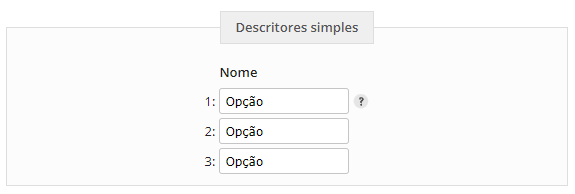
8) Após cadastrar os descritores simples, desmarque a opção Dynamic Cart.
No menu esquerdo da administração clique em DESIGN & CONTEÚDO > Textos & imagens. Na seção Textos e tags personalizadas clique na opção Configurações gerais. Desmaque a opção Use_Dynamic_Cart e clique em Gravar.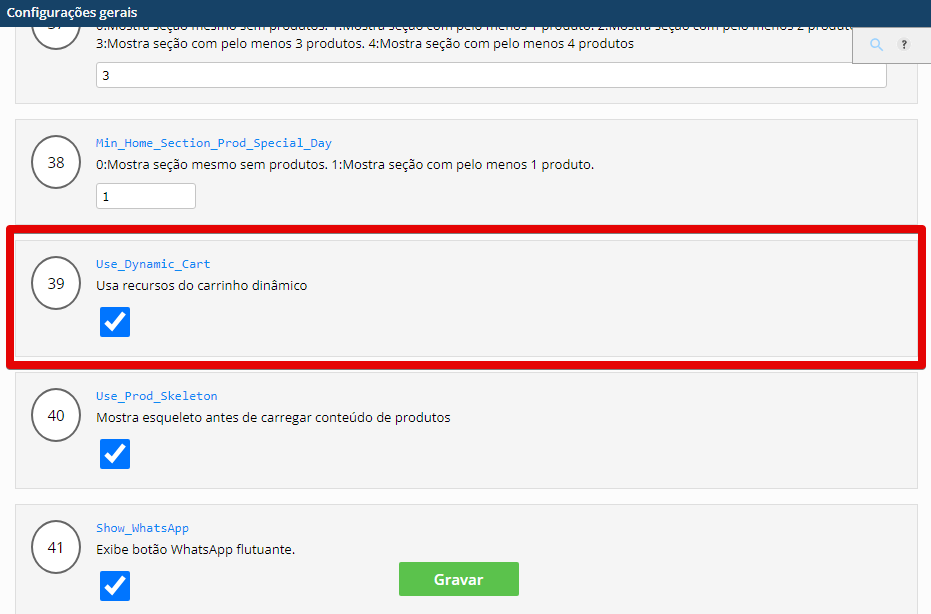
Configurações no site do Dropi:
1) Cadastre uma conta gratuita no Dropi, caso não possua.
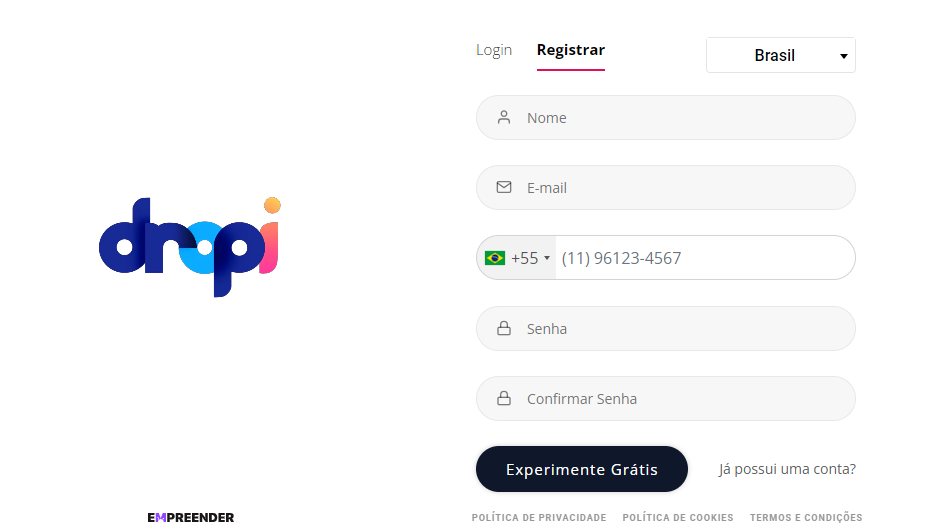
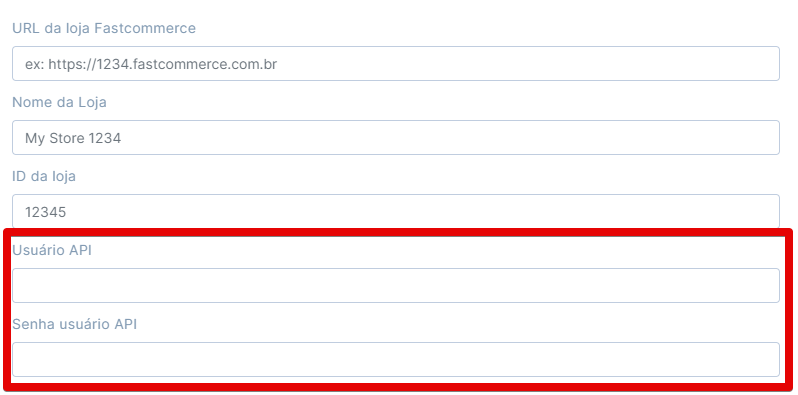
2) No menu Configurações da barra esquerda, clique no ícone do Fastcommerce na seção E-commerce e siga os passos da janela que se abrirá.
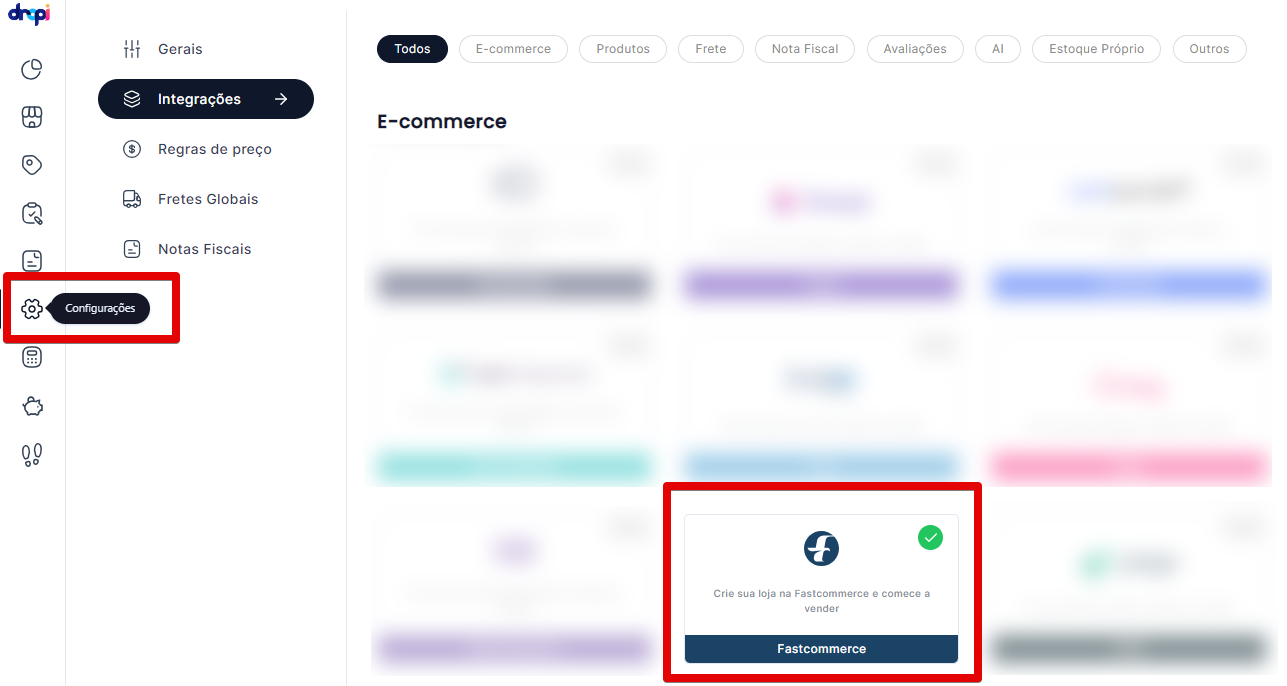
No formulário, informe os campos Usuário API e Senha usuário API que foram utilizados no passo 1 das configurações no site administrativo do Fastcommerce.
3) Se a loja tem também estoque próprio, será necessário utilizar um serviço adicional para calcular o frete dos produtos que serão enviados pela própria loja.
Na seção Frete do menu Configurações da barra esquerda, selecione e configure o serviço de frete que a loja utilizará (Melhor Envio, Kangu, envia.com).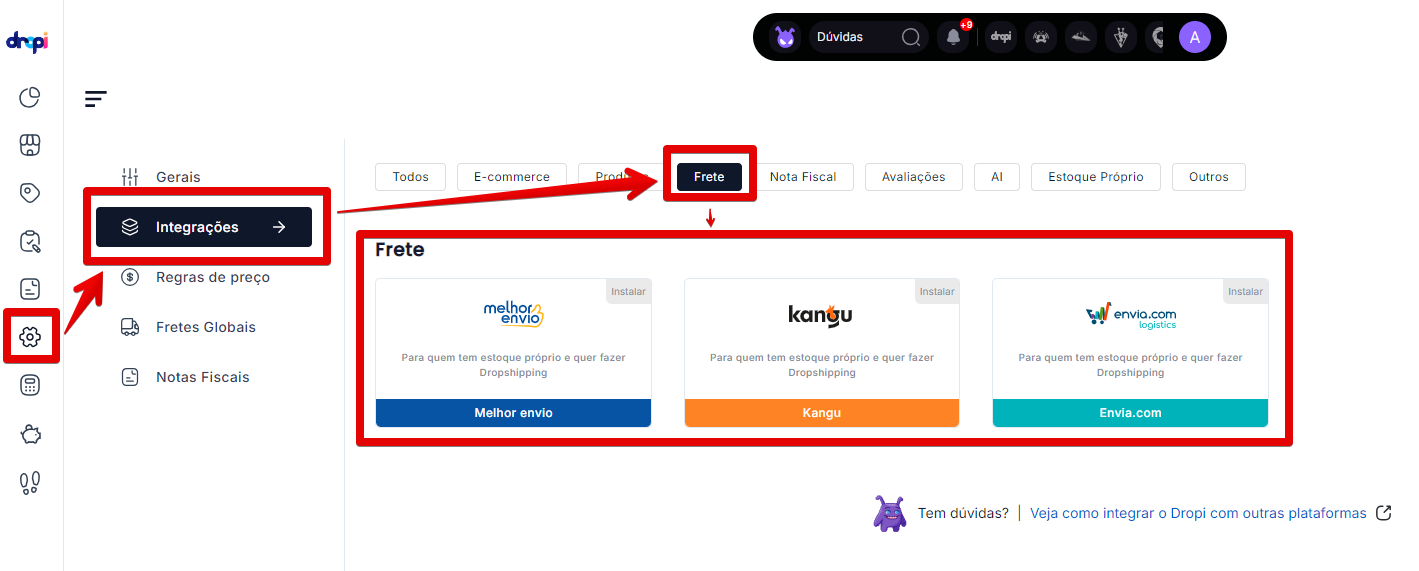
Se a loja vende pelos Correios (SEDEX, PAC), crie uma conta gratuita num dos serviços de frete acima e configure para usar os Correios.
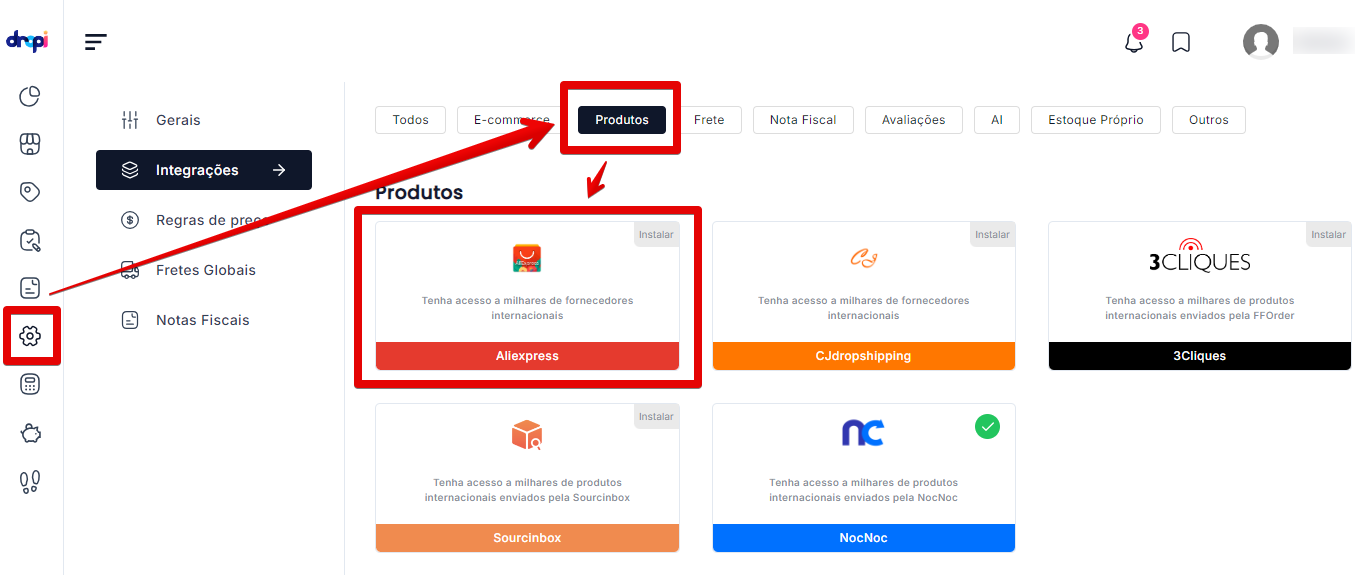
4) Na seção Produtos do menu Configurações da barra esquerda, selecione e configure os fornecedores que a loja utilizará (ex: AliExpress).
5) Na seção Regras de preço do menu Configurações da barra esquerda, informe o valor do imposto para importar (ex: 40%, 45%).
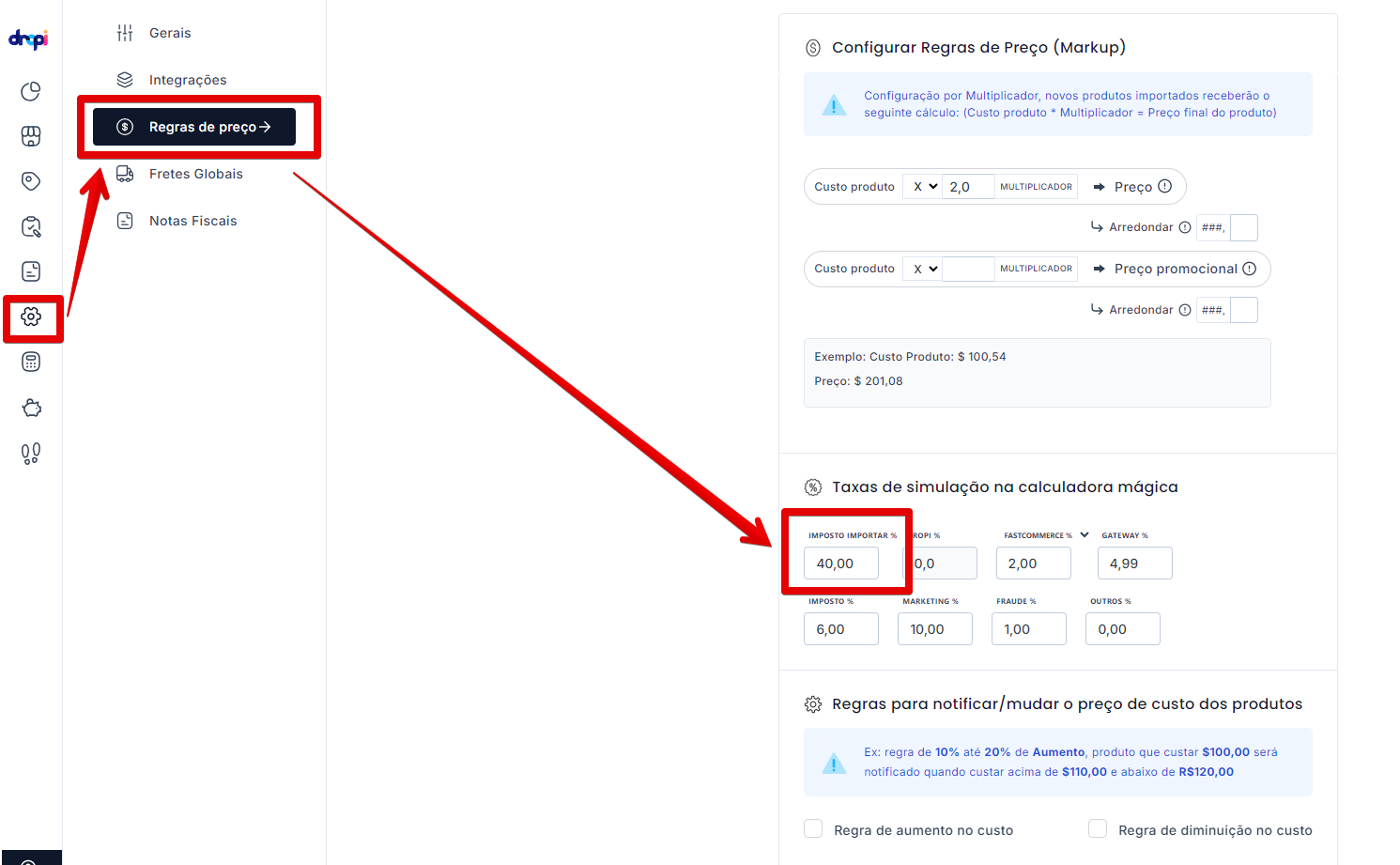
As taxas de simulação servem para ajudar na precificação correta dos produto. A Dropi não cobra essas taxas diretamente do lojista.
6) No menu Importar Produtos da barra esquerda, selecione os produtos que irá vender em sua loja.
Na ficha de importação, selecione as categorias da loja para onde este produto será importado.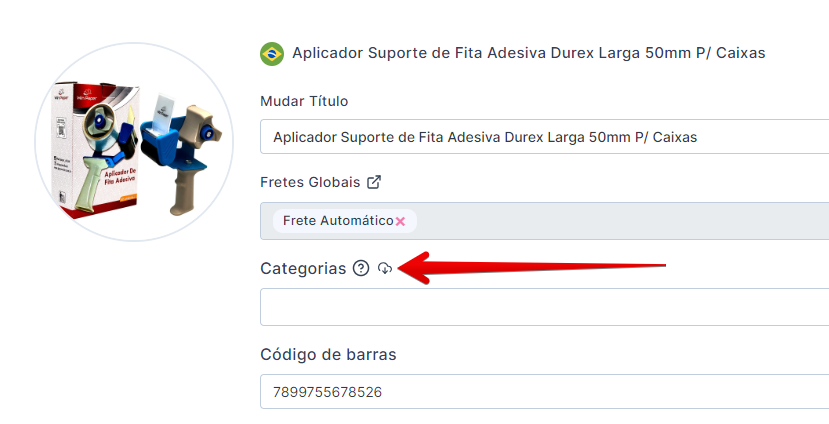
Caso a categoria do produto não exista ainda na loja, cadastre-a no site administrativo da loja virtual no Fastcommerce e clique no botão
 ao lado do campo Categorias para recarregar a lista de categorias.
 Para cada produto é possível configurar o markup desejado, preço promocional, fotos e avaliações de clientes que serão importadas.
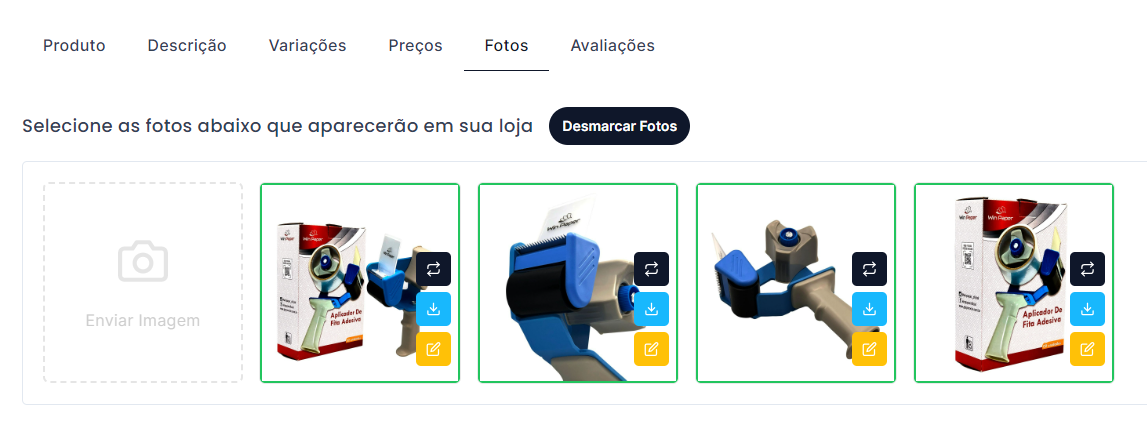
Após importar, acesse o produto na loja para revisar os dados importados e fazer eventuais melhorias no cadastro.
7) Faça pedidos de teste na sua loja. Quando o pedido for pago pelo cliente e aprovado pelo lojista, ele será automaticamente enviado para o Dropi.
ATENÇÃO: O envio para o cliente será realizado pelo fornecedor somente após o lojista processar o pedido através do site do Dropi e pagar o fornecedor. R$ 4,95Seus preços precisam estar calibrados com o mercado e com a concorrência, mantendo uma margem de lucro saudável.
- R$ 4,94Se você está começando no drop ou mesmo se já é um expert, não deixe de conhecer nossas recomendações.
|