
- Seção

FC 11591 :: Como publicar os produtos da loja no Google Shopping?
O Google Shopping é muito mais do que um comparador de preços.
O serviço permite a criação de listas de presentes, listas de compras, avaliação de produtos pelos usuários, resenhas, histórico de navegação etc.
É possível automatizar a publicação do cadastro de produtos da loja no Google Shopping. Isto é feito através de feed XML com o formato exigido pelo Google.
Passos para publicar os produtos da loja no Google Shopping:
1º Passo
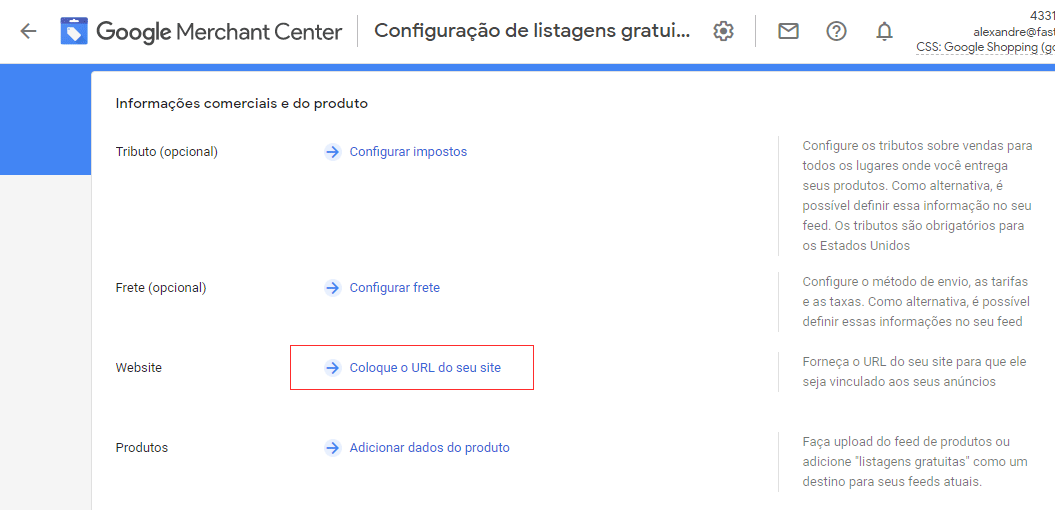
Acesse o Google Merchant Center para enviar os dados de seus produtos ao Google Shopping.
http://www.google.com/merchants
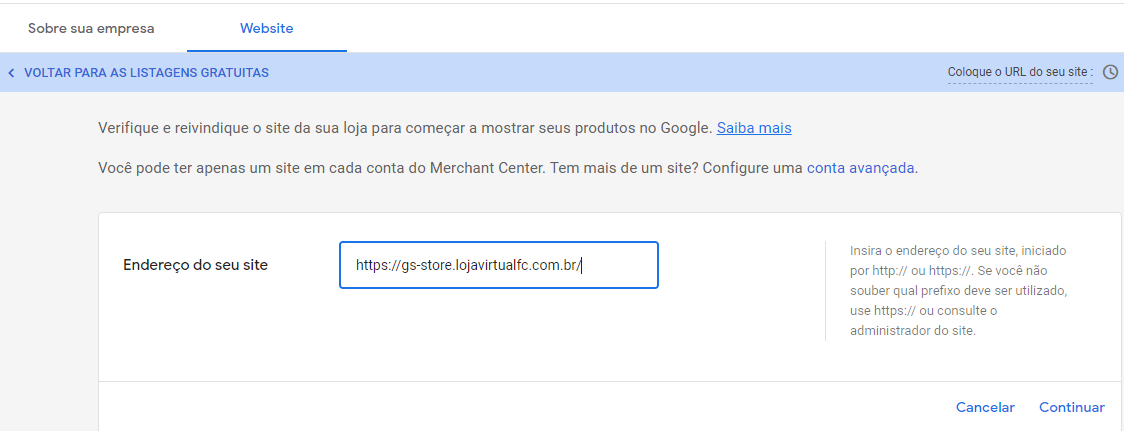
Caso a loja ainda não tenha cadastro no serviço, será necessário realizá-lo. No campo Endereço do seu site, informe o domínio da loja caso tenha contratado o serviço de domínio próprio no Fastcommerce. Caso contrário, informe https://minhaloja.lojavirtualfc.com.br
Na URL acima, altere minhaloja de acordo com o campo Endereço Internet preenchido na seção Navegação da página Dados da loja do site administrativo.
2º Passo
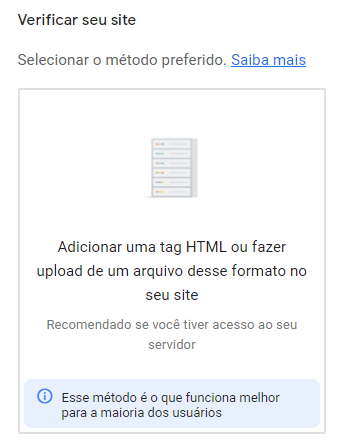
Depois de cadastrar a loja ou efetuar o login na conta, será necessário verificar e reivindicar a URL do site.
Na seção Verificar seu site que se abrirá, clique na opção Adicionar uma tag HTML ou fazer upload de um arquivo.
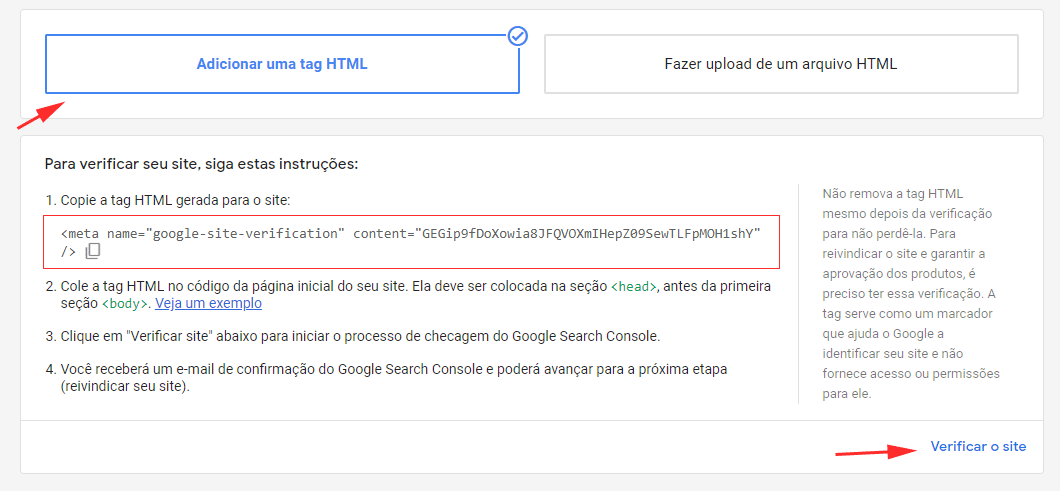
Selecione a opção Adicionar uma tag HTML.
Copie a meta-tag que será exibida e cole no campo Header HTML adicional da página Dados da loja > Navegação e SEO, no site administrativo da loja virtual no Fastcommerce.
Clique no botão Verificar o site.
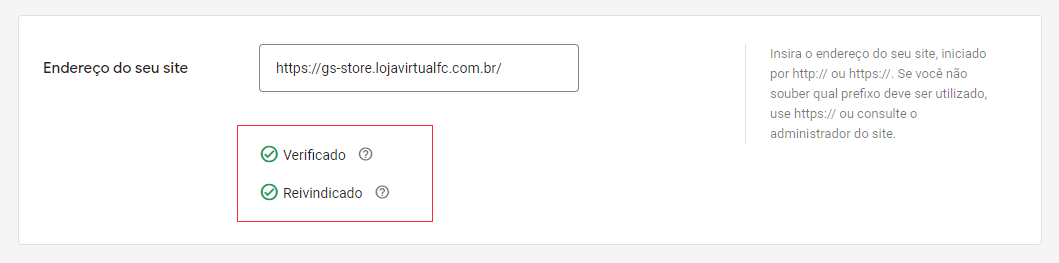
Clique no botão Reivindicar site.
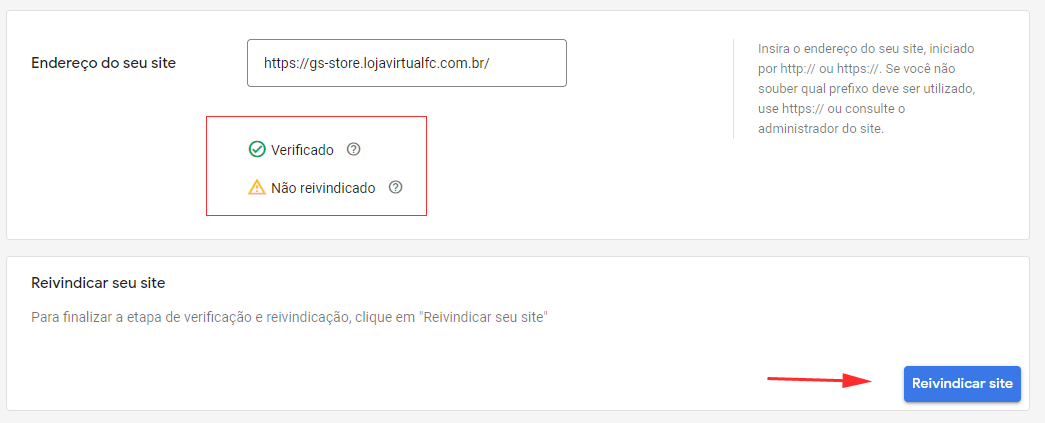
Após confirmar sua configurações ficaram conforme abaixo.
3º Passo
Para inserir os produtos, será necessário cadastrar um feed. Clique na opção do menu Produtos e depois em Ver todos os métodos, conforme abaixo:
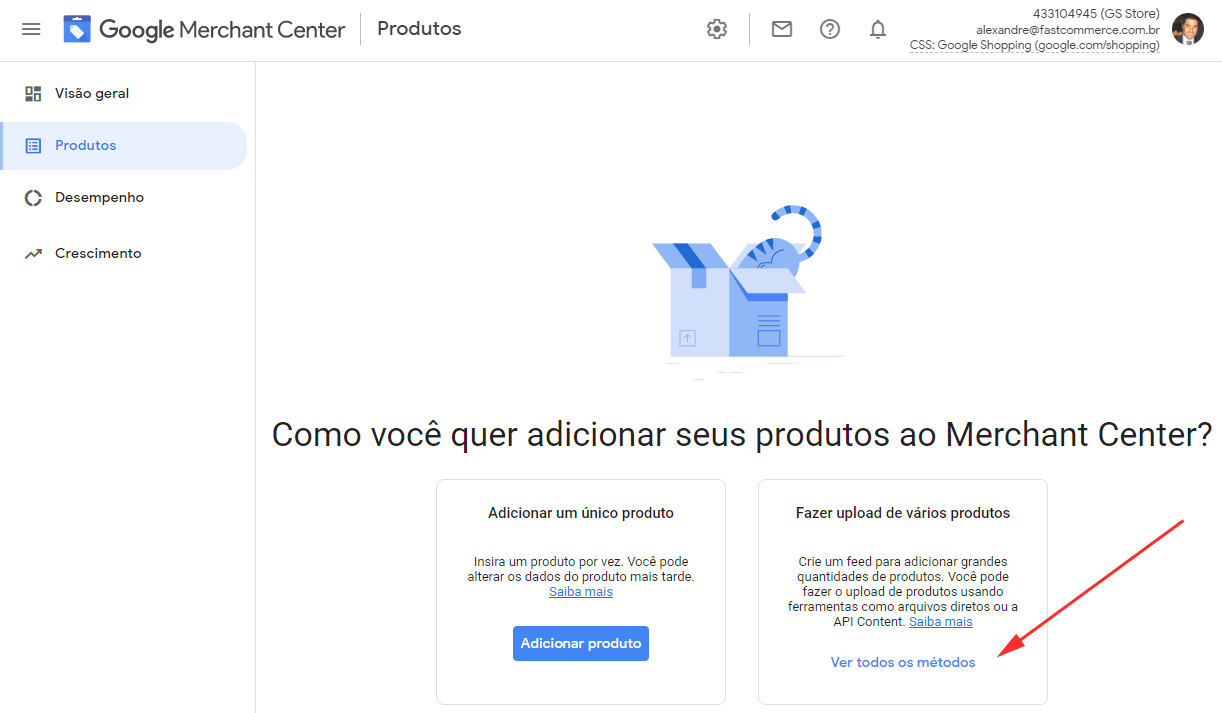
Obs: Caso a loja já tenha feeds cadastrados, para cadastrar um novo feed, basta acessar o menu Produtos, Feeds e clicar na opção (+) para adicionar um novo.
4º Passo
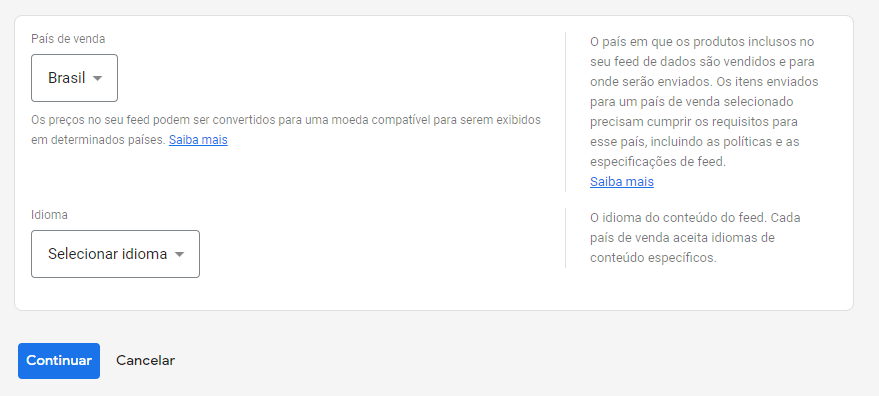
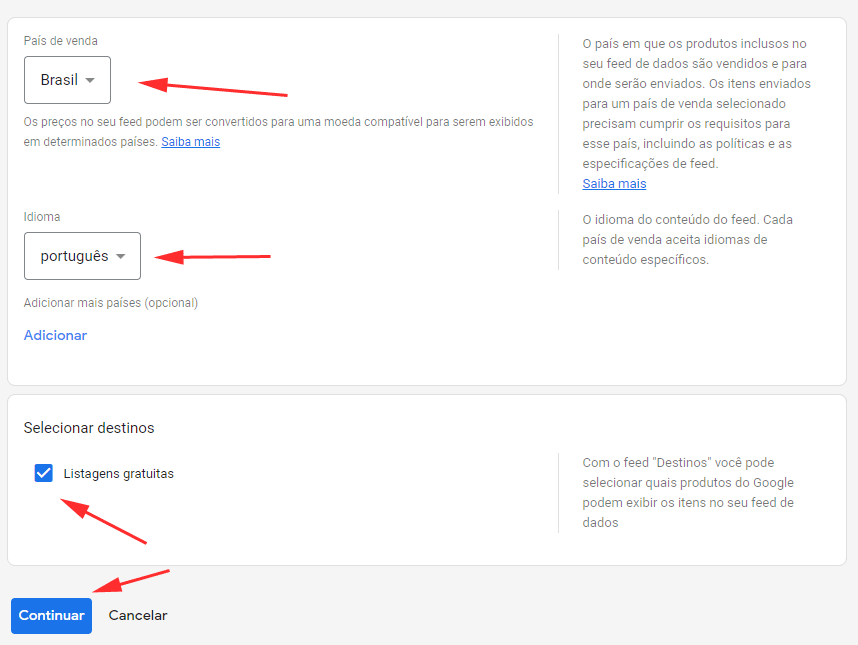
Selecione o País e o Idioma e clique em continuar. Depois marque a opção Listagens gratuitas
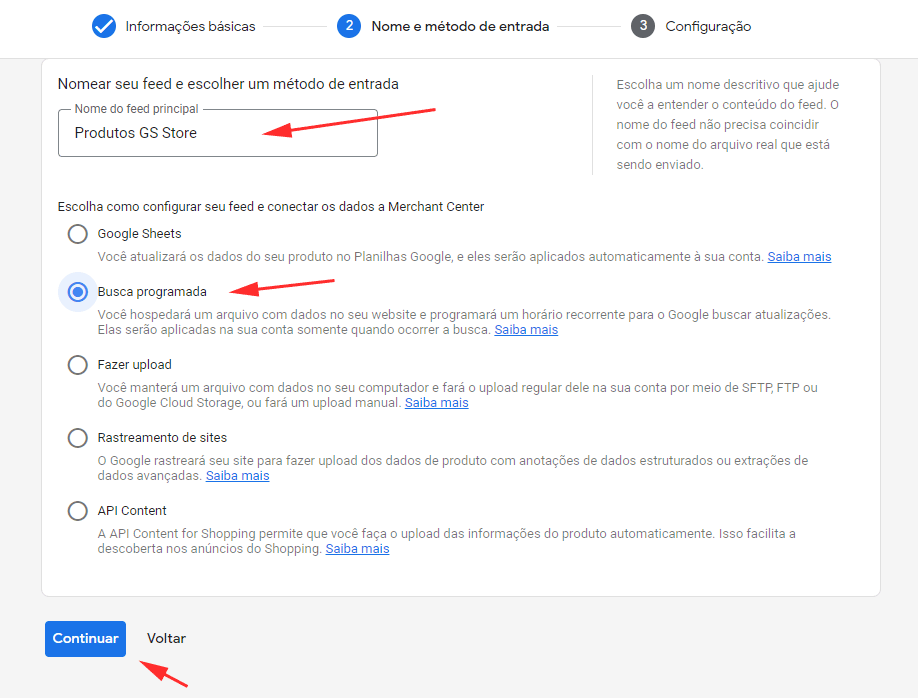
Preencha com o nome do feed e selecione a opção Busca programada e clique em continuar
5º Passo
O ultimo passo é a configuração para o agendamento da captura do XML da loja, conforme abaixo:
Para que a atualização dos produtos ocorra uma vez ao dia, no campo Frequência da busca selecione a opção Diariamente.
Exemplo de URL para preencher no campo URL de feed:
https://minhaloja.lojavirtualfc.com.br/xmlprodutos.asp?format=1&idint=1&selimg=1&juros=0
O parâmetro &format=1 indica que o XML será gerado no formato exigido pelo Google Shopping.
OBS 1: Altere minhaloja de acordo com o campo Endereço Internet preenchido na seção Navegação da página Dados da loja do site administrativo.
OBS 2: Caso a loja tenha o serviço de domínio próprio contratado no Fastcommerce, altere o domínio minhaloja.lojavirtualfc.com.br para o domínio da loja (Ex: www.sualoja.com.br)
Exemplo de URL: https://www.sogravatas.com.br/xmlprodutos.asp?format=1&selimg=1&juros=0&idint=1
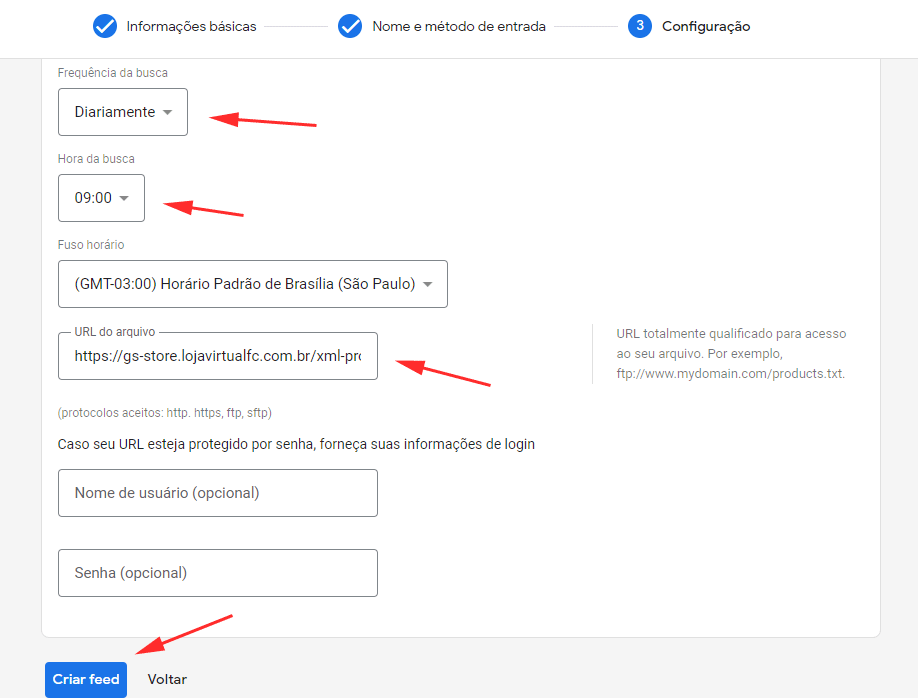
Clique no botão Criar feed.
Pronto, seu Feed está criado!
6º Passo
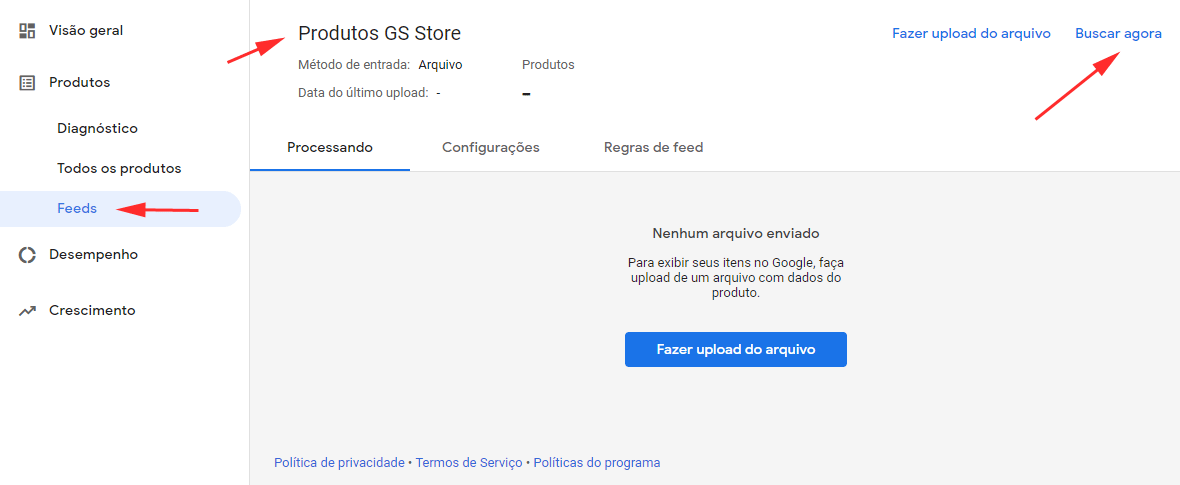
Caso queira que o Google busque imediatamente os produtos e não espere pelo agendamento, clique em Produtos, Feeds, selecione o feed criado e clique em Buscar agora para que o Google vá fazer uma busca dos produto pela primeira vez. Nos demais dias a busca será diária, pois está agendada.
7º Passo
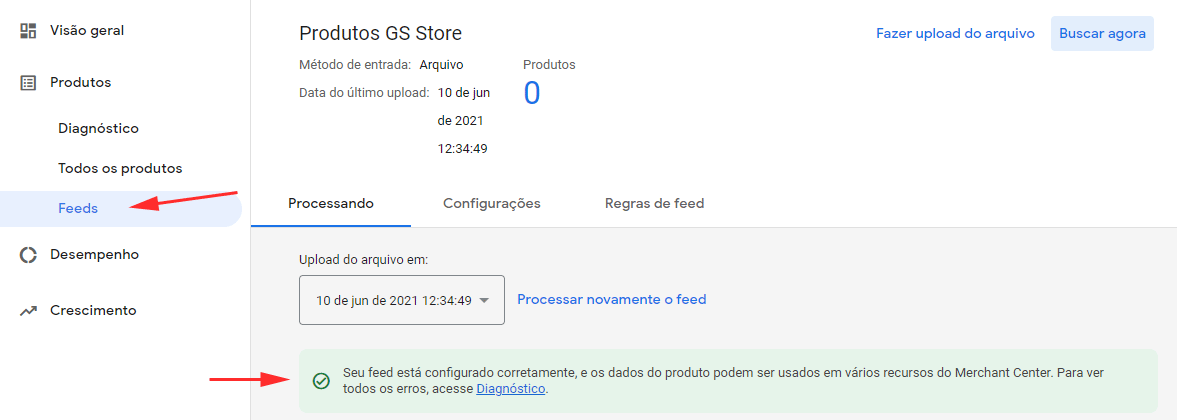
Caso queira verificar os produtos do feed e as configurações do seu Feed, clique no nome dele em Produtos, Feeds:
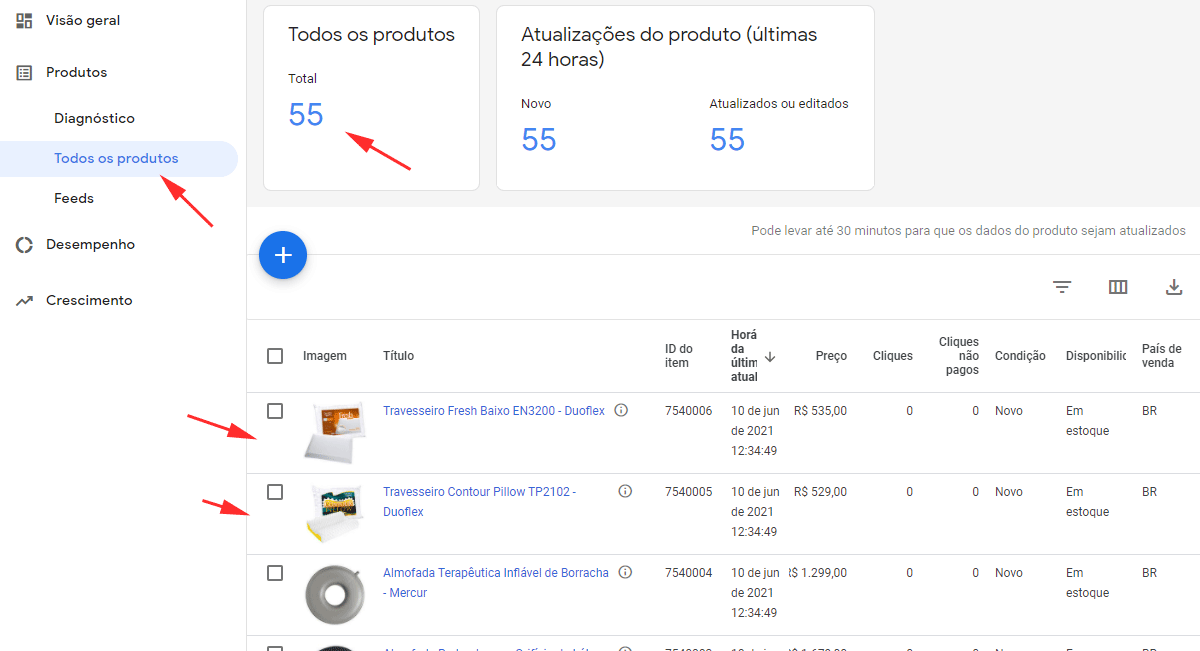
Para ver os produtos, clique em Produtos, Todos os produtos no menu esquerdo:
8º Passo
Aguarde a liberação do cadastro pela equipe do Google Shopping, o que às vezes pode demorar.
Parâmetros que podem ser usados na URL que gera o feed do XML
Para mais informações, acesso o site administrativo do Fastcommerce a opção Produtos > XML
DifName
Utilize este campo para que sejam adicionadas informações descritivas ao nome do produto.
1 = Adiciona o descritor especial 1
2 = Adiciona o descritor especial 2
3 = Adiciona o descritor especial 3
4 = Adiciona o descritor simples 1
5 = Adiciona o descritor simples 2
6 = Adiciona o descritor simples 3
7 = Adiciona o código do produto
8 = Adiciona o nome da categoria
9 = Adiciona adicionais e nome da categoria
Informe os números na ordem desejada de inclusão das informações.
Ex: para adicionar o descritor simples 2, o descritor especial 3 e o nome da categoria, nesta ordem, informe DifName=5,3,8
Os campos adicionados ao nome serão separados por vírgula.
Ex: Hugo, Eau de Toilette, masculino, 30 ml
Exemplo de URL: https://www.sogravatas.com.br/xmlprodutos.asp?format=1&selimg=1&juros=0&difname=2&idint=1
IDInt
Caso a loja utilize os anúncios da lista de produtos do GoogleAdwords, é necessário utilizar o parâmetro &IDInt=1 para que os IDs dos produtos sejam utilizados no nó <g:id> do XML (identificador do produto).
O ID do produto é utilizado na tag de remarketing do Google AdWords. Desta forma os valores de "ecomm_prodid" irão corresponder aos identificadores de item em seu feed do Google Merchant Center.
Exemplo de URL: https://www.sogravatas.com.br/xmlprodutos.asp?format=1&selimg=1&juros=0&difname=2&IDInt=1
Tag <g:brand>
Indica qual dos descritores a loja utiliza para cadastrar a marca do produto, ou se utiliza a marca como categoria. Desta forma, será inserida a informação de marca na cláusula <g:brand> do XML gerado para o Google Shopping.
1 = Utiliza o descritor especial 1
2 = Utiliza o descritor especial 2
3 = Utiliza o descritor especial 3
4 = Utiliza o descritor simples 1
5 = Utiliza o descritor simples 2
6 = Utiliza o descritor simples 3
7 = Utiliza a categoria
Ex: <g:brand>Sony</g:brand>
Exemplo de URL: https://www.sogravatas.com.br/xmlprodutos.asp?format=1&selimg=1&juros=0&difname=2&brand=7&idint=1
Tag <g:size>
Indica qual dos descritores é usado para informar o tamanho do produto. Desta forma, será inserida a informação de tamanho na cláusula
1 = Utiliza o descritor especial 1
2 = Utiliza o descritor especial 2
3 = Utiliza o descritor especial 3
4 = Utiliza o descritor simples 1
5 = Utiliza o descritor simples 2
6 = Utiliza o descritor simples 3
Ex: <g:size>30ml</g:size>
Exemplo de URL: https://www.perfumes.com.br/XMLProdutos.asp?SelImg=1&ExibeDescricao=2&Juros=0&Format=1&DifName=9&brand=7&Size=4&idint=1
Tag <g:google_product_category>
Indica em qual categoria do Google Shopping os produtos que constam no XML estão associados. É recomendado gerar vários feeds XML com as respectivas categorias do Google, associados ao parâmetro de categoria da loja.
Ex: <g:google_product_category>Saúde e beleza > Cuidados pessoais > Cosméticos > Perfume e colônia</g:google_product_category>
Exemplos de URLs:
https://www.perfumes.com.br/XMLProdutos.asp?SelImg=1&ExibeDescricao=2&Juros=1.99&Format=1&DifName=9&origem=googleshop&brand=7&Adicional1=408&Size=4&CatGoogle=Sa%FAde+e+beleza+%3E+Cuidados+pessoais+%3E+Cosm%E9ticos+%3E+Perfume+e+col%F4nia
https://www.perfumes.com.br/XMLProdutos.asp?SelImg=1&ExibeDescricao=2&Juros=1.99&Format=1&DifName=9&origem=googleshop&brand=7&Adicional1=10546&Size=4&CatGoogle=Sa%FAde+e+beleza+%3E+Cuidados+pessoais+%3E+Cosm%E9ticos+%3E+Banho+e+corpo+%3E+Sabonetes+para+o+corpo
https://www.sogravatas.com.br/XMLProdutos.asp?SelImg=1&ExibeDescricao=2&Juros=0&Format=1&DifName=2&origem=googleshop&brand=7&CatGoogle=Vestu%E1rio+e+acess%F3rios+%3E+Acess%F3rios+para+roupas+%3E+Gravatas
Informações sobre parcelamento
Para exibir parcelamento no Google Shopping, utilize o parâmetro Juros na URL do XML:
https://minhaloja.lojavirtualfc.com.br/xmlprodutos.asp?format=1&idint=1&selimg=1&juros=0
Na ficha de cadastro de cada produto, preencha o campo XML Parc.
Para mais informações sobre os parâmetros do XML, clique em Produtos no site administrativo da loja.
Em seguida, clique no link XML que fica no topo da página.
Através destes parâmetros, é possível oferecer descontos especiais para o Google Shopping, utilizando os parâmetros &mult e &origem=GoogleShopping. Para isto, será necessário cadastrar um parceiro GoogleShopping e informar o desconto na ficha do parceiro.
|