
- Seção
FC 15075 :: Como vender pelo Instagram Shopping?
O Fastcommerce tem integração facilitada com diversos serviços do Facebook, incluindo o catálogo de produtos do Instagram.
Para habilitar o recurso de compras do Instagram, a loja deve ter um catálogo de produtos vinculado ao seu perfil comercial no Facebook.
Siga os passos abaixo para ativar o recurso de Compras no Instagram em sua loja virtual. Utilizamos como exemplo a loja SóGravatas Tie Store (@so_gravatas):
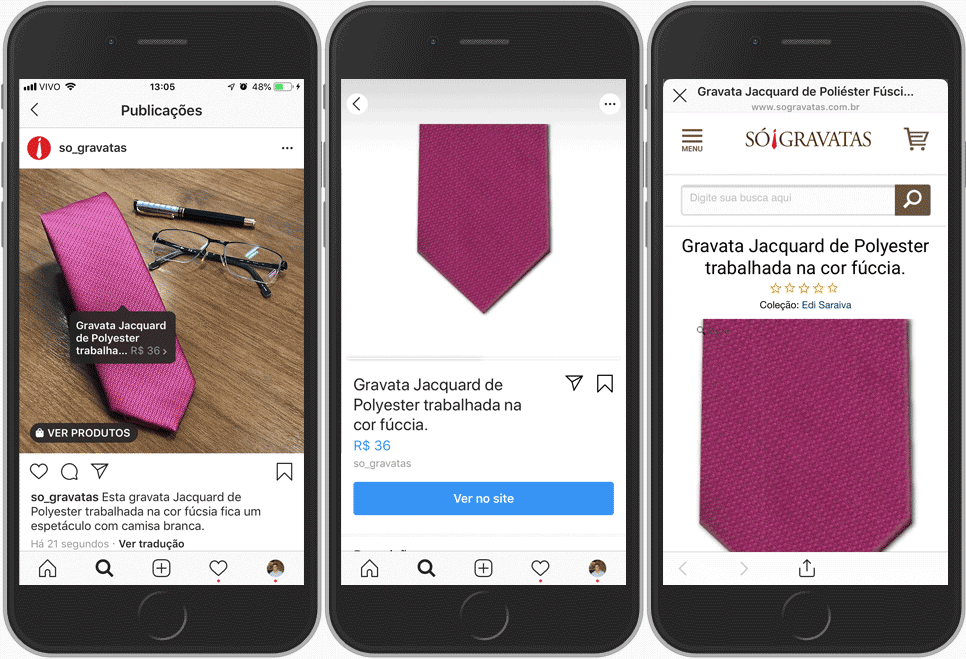
Requisitos mínimos
- A loja deve ter uma página no Facebook (Como faço para criar uma Página do Facebook?)
- Crie um Gerenciador de Negócios no Facebook (Para criar um Gerenciador de Negócios)
- Após criar um Gerenciador de Negócios, adicione suas Páginas comerciais a ele para poder administrá-las em um só lugar. (Adicione uma Página ao Gerenciador de Negócios)
- A loja deve ter conta no Instagram (Crie uma conta no Instagram)
- Converta seu Instagram para uma conta comercial (Configurar uma conta comercial no Instagram)
- Adicione uma Página do Facebook ao Instagram (Para adicionar ou alterar a Página do Facebook conectada à conta do Instagram)
Melhores práticas
Você pode usar catálogos para promover uma variedade de itens e serviços no Facebook, no Instagram, no Audience Network e no Messenger. Veja abaixo algumas recomendações para tirar máximo proveito de seus catálogos:
Inclua informações relevantes e precisas nas descrições: se você adicionar itens ao catálogo manualmente ou com um feed de dados, as descrições incluídas aparecerão em seus anúncios do Facebook, nas publicações do Instagram e nas lojas da Página. Lembre-se de destacar detalhes importantes, como materiais ou especificações técnicas. Verifique se há erro de ortografia ou gramática nas descrições.
Certifique-se de que as imagens no catálogo estejam qualificadas para todos os posicionamentos e cumpram as Políticas de Conteúdo do Facebook: os produtos que não atenderem às Diretrizes de Conteúdo ou às especificações de imagem não aparecerão nos anúncios do Facebook nem nas compras no Instagram. Use imagens de alta resolução que retratem seus itens precisamente.
1º Passo
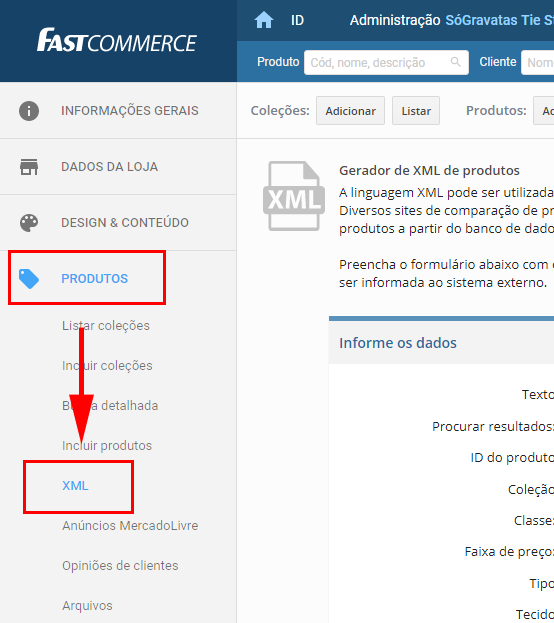
Crie o feed que será utilizado no catálogo de produtos do Facebook:
2º Passo
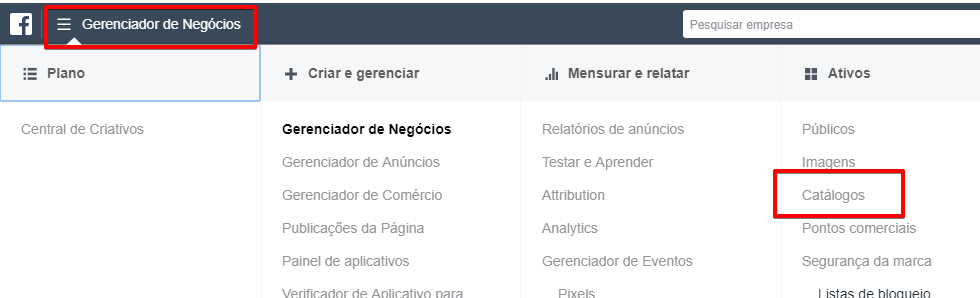
Acesse Business Facebook, clique no menu Gerenciador de Negócios e em seguida na opção Catálogos:
Selecione a opção Comércio eletrônico:
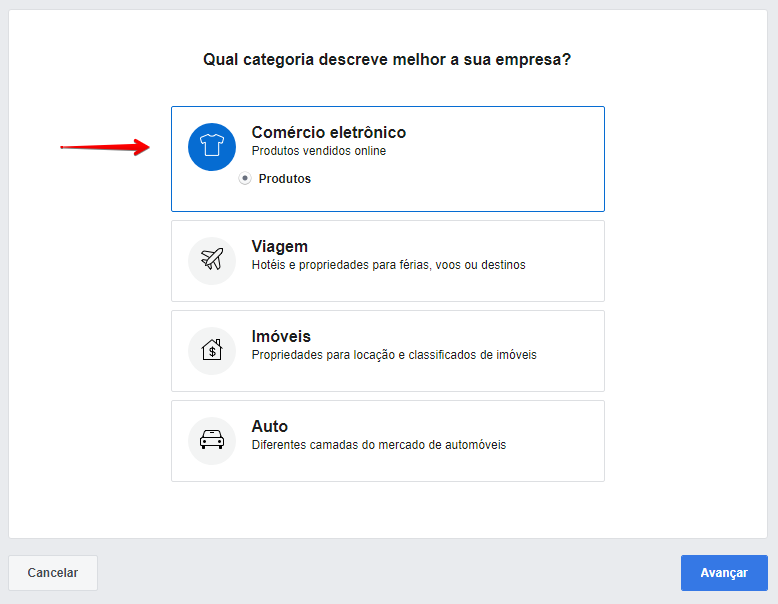
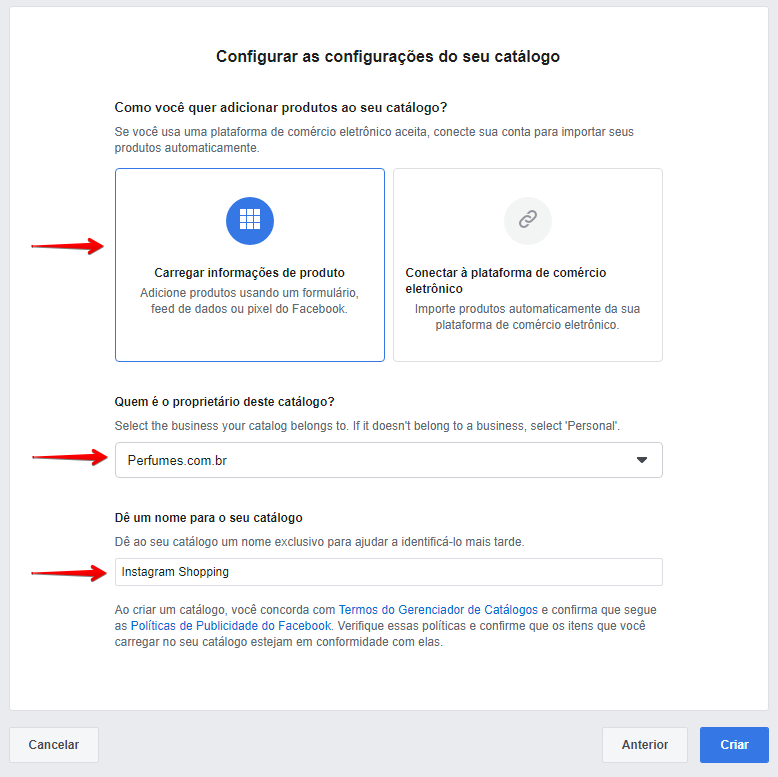
Selecione a opção Carregar informações de produto.
Selecione o nome da página no campo Quem é o proprietário deste catálogo.
No campo Dê um nome para o seu negócio, informe Instagram Shopping:
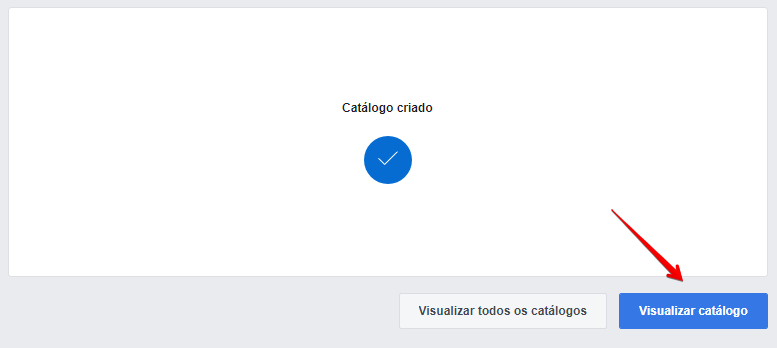
Clique em Visualizar catálogo:
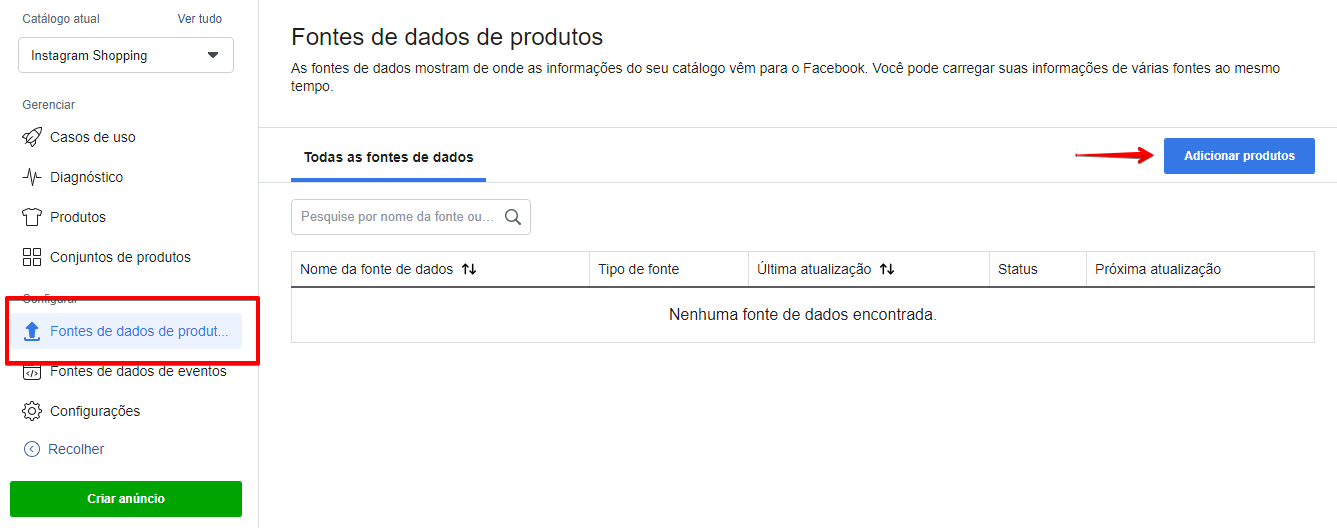
Entre na seção Fontes de dados de produtos e clique em Adicionar produtos:
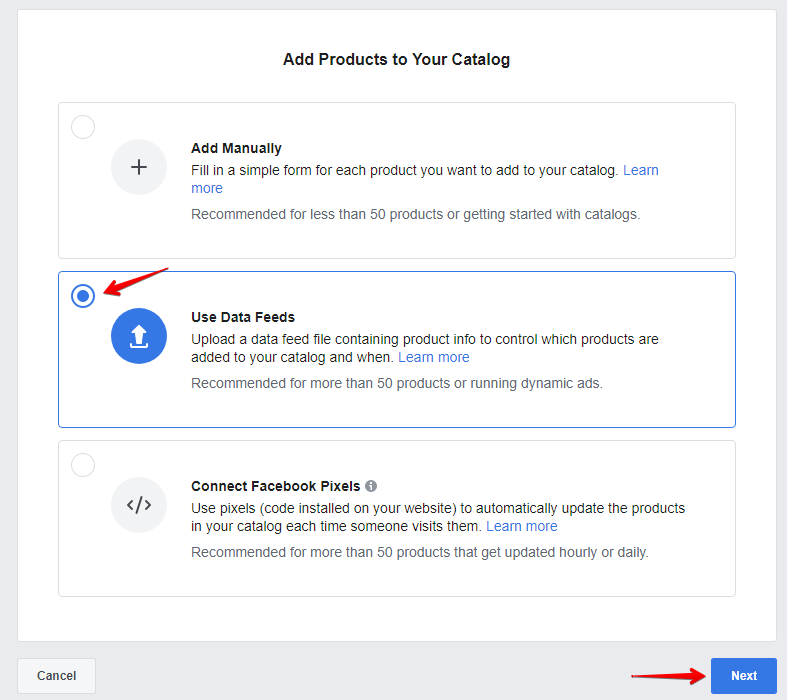
Selecione a opção Use Data Feeds e clique em Next:
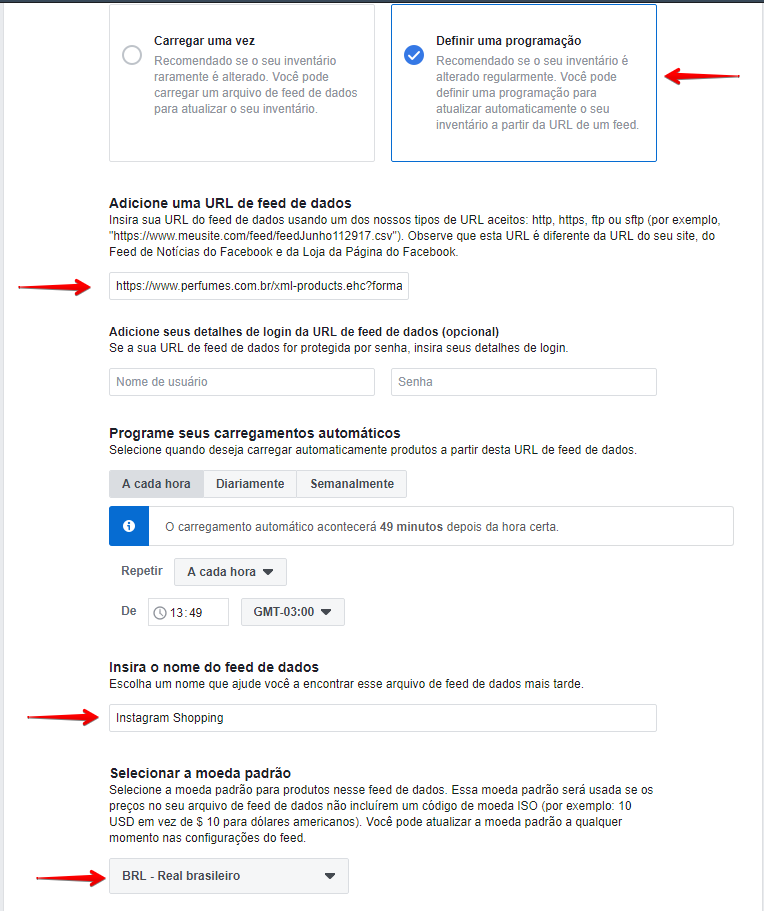
Clique na opção Definir uma programação da seção Como você deseja carregar o seu feed de dados?.
Cole a URL que foi criada no 1º Passo no campo Adicione uma URL de feed de dados.
Informe Instagram Shopping no campo Insira o nome no feed de dados.
Selecione a opção BRL - Real Brasileiro e clique no botão Start Upload:
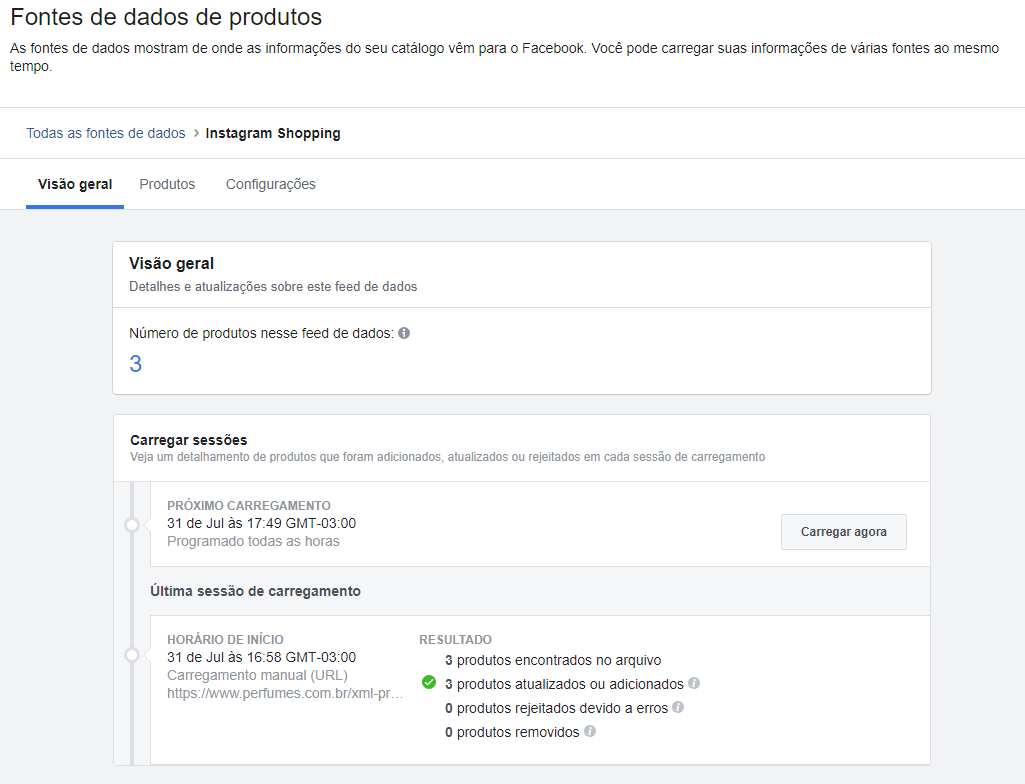
Confira se o resumo está OK:
3º Passo
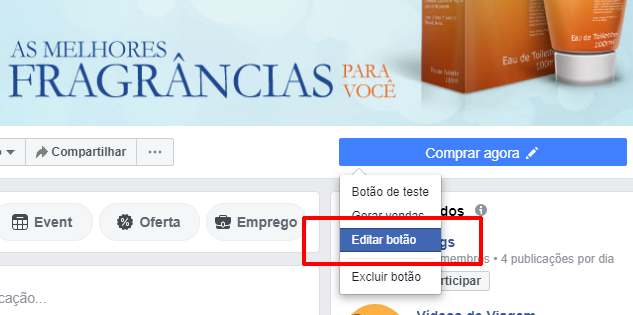
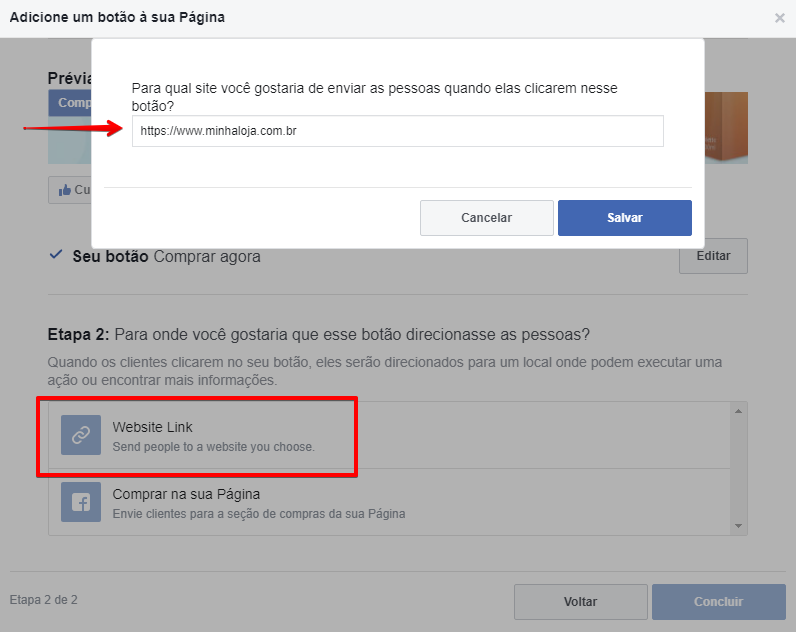
Na sua página do Facebook, edite o botão de ação:
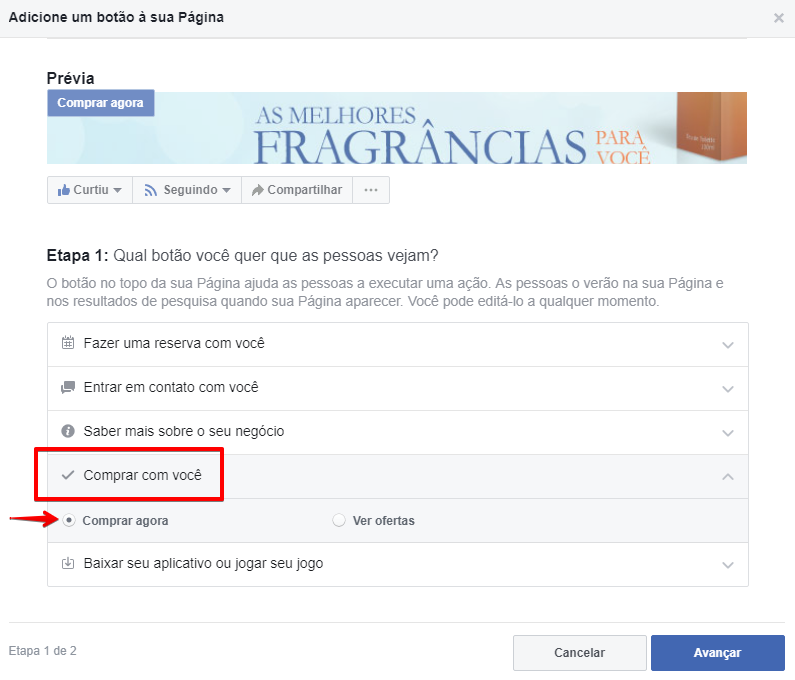
Selecione a opção Comprar com você e em seguida a opção Comprar agora:
Selecione a opção Website Link, informe o endereço de sua página.
Clique em Salvar e depois em Concluir:
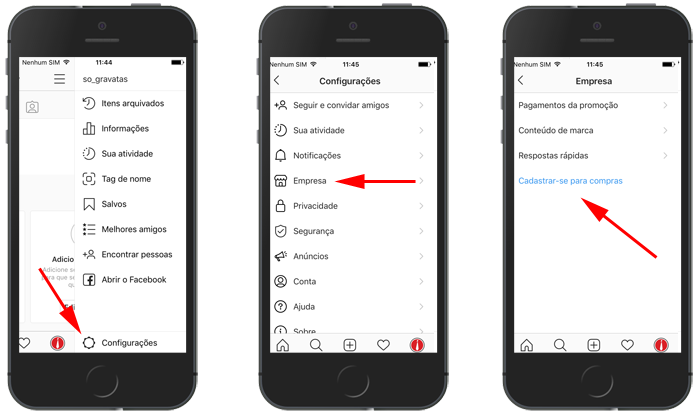
4º Passo
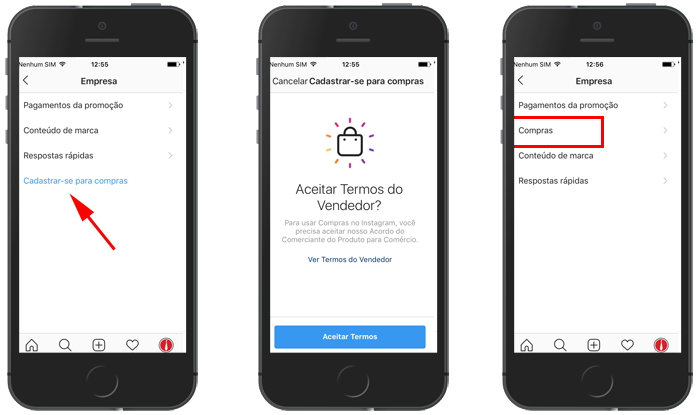
No Instagram, clique em Configurações, Empresa e Cadastrar-se para compras:
Pressione o botão Começar, confirme se o nome do catálogo que criou no Facebook é apresentado e envie a solicitação. Neste ponto, sua solicitação será enviada para analise do Instagram:
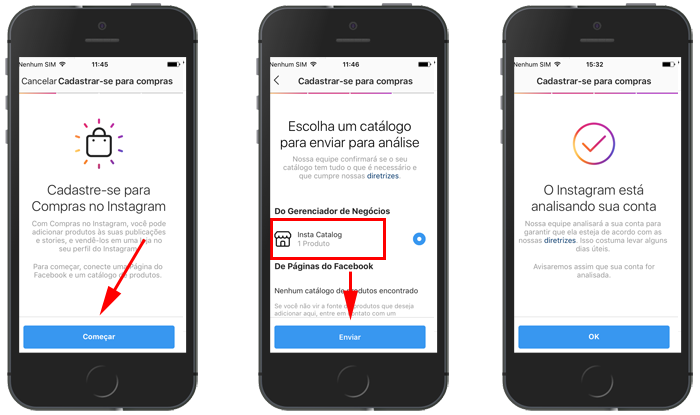
Após alguns dias o Instagram enviará uma notificação confirmando sua solicitação:
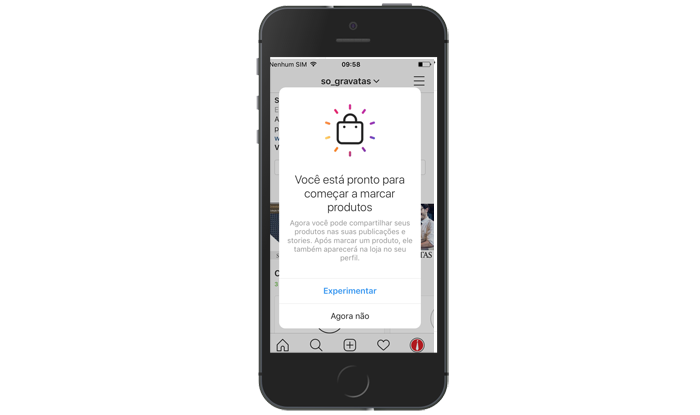
Pressione a opção Cadastrar-se para compras, leia e se estiver de acordo aceite os termos e entre na opção Compras:
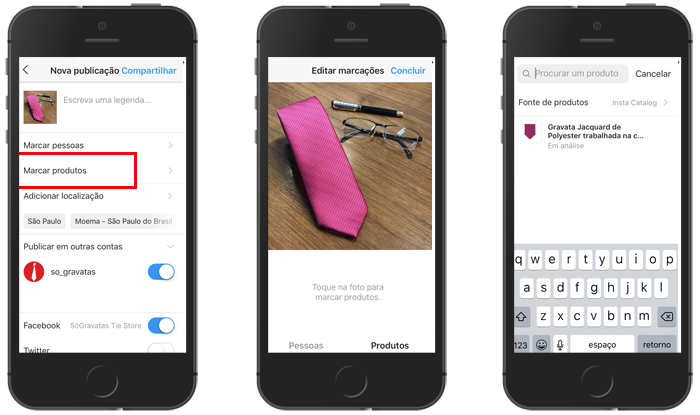
Chegou o momento de fazer o post. Selecione sua foto e entre na opção Marcar produtos.
Clique no local que deseja marcar o produto e selecione o produto desejado na lista Fonte de produtos:
Antes de concluir, confirme se a marcação ficou no local desejado e o próximo passo é compartilhar:
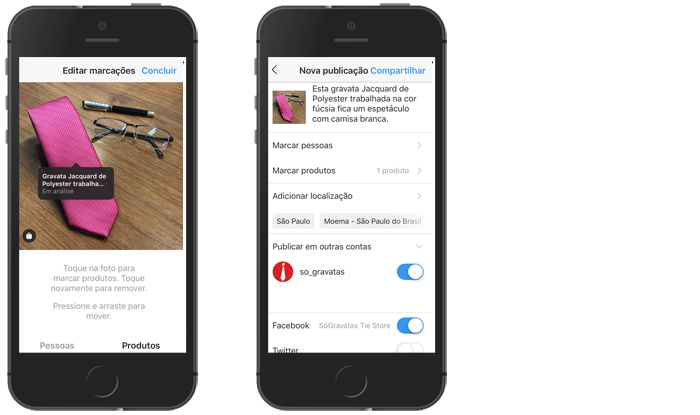
Parabéns, sua loja está no Instagram!
 R$ 4,40Utilize este formulário para gerar URL para gerar feed para catálogo de produtos no Facebook.
|