
FC 15017 :: Como facilitar a busca pelos produtos da loja?
É possível criar dezenas de filtros de produtos, que podem ser associados às categorias e subcategorias da loja.
Por exemplo, pode-se criar um filtro chamado Fabricante, contendo uma lista de fabricantes dos celulares vendidos na loja. Um outro filtro chamado Tela poderá conter as opções de tamanho da tela destes celulares e assim por diante.
Após cadastrar os filtros, acesse a ficha de cada produto para escolher a opção do filtro Fabricante (ex: Apple) e do filtro Tela (ex: 5.5 polegadas).
Quanto mais filtros cadastrados, mais fácil ficará para seu cliente encontrar o produto desejado.
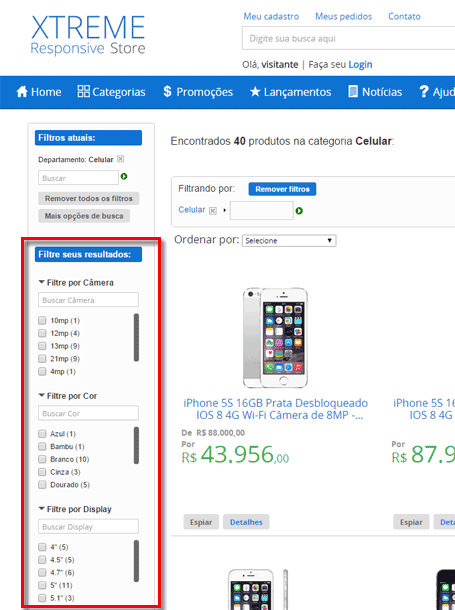
Conheça uma loja que exemplifica bem o uso deste recurso. Navegue pelas categorias da loja ou procure por um termo para ver como é fácil chegar até o produto desejado, clicando nos filtros exibidos na barra esquerda.
Para habilitar este recurso, acesse a página Dados da loja e marque o campo Filtros de atributos de produtos. Em seguida, clique na seta ao lado deste campo para cadastrar os filtros e suas respectivas opções.
Adicione o código abaixo no arquivo html onde deseja exibir esta funcionalidade (ex: BarraEsquerda.htm):
<div id="ProductsFilterFC"></div>
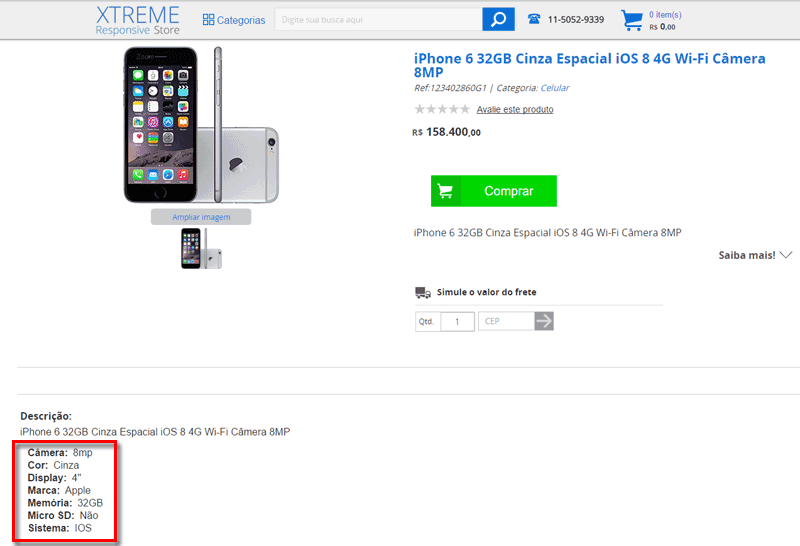
É possível exibir os filtros do produto utilizando a tag especial <ProdFilters> nos arquivos EstiloProduto.htm e EstiloProdutoOut.htm. Esta tag será substituída pelos filtros do produto. Os filtros e respectivos itens serão exibidos em uma estrutura de tags <ul></ul> e <li></li>, que poderão ser personalizados via CSS conforme o exemplo abaixo:
.EstProdFilterFC{padding:5px;margin:0;list-style-type:none}
.EstProdFilterFC ul{padding:2px;margin:0;list-style-type:none}
.EstProdFilterFC ul li{padding-left:5px;;display:inline}
.EstFilterLabel0FC{display:none !important;}
.EstFilterLabel1FC{font-weight:bold;}
.EstFilterLabel1FC:after{content:":";margin-right: 3px;}
|