
- Seção
FC 13500 :: Como integrar minha loja virtual ao MercadoLivre?
A integração permite agilizar o dia-a-dia dos vendedores do maior marketplace do Brasil.
É possível anunciar seus produtos, sincronizar preços e estoques e receber os pedidos pelo site administrativo.
A integração agiliza o gerenciamento de anúncios e pedidos para quem já trabalha com o MercadoLivre, e abre um novo e importante canal de vendas para lojistas que ainda não vendem através do principal marketplace do Brasil.
- 1) Como começar
- 2) Ativando a integração
- 3) Importando anúncios do MercadoLivre para a loja virtual
- 4) Associando os anúncios aos produtos cadastrados na loja virtual
- 5) Definindo as categorias do MercadoLivre
- 6) Exportando os produtos da loja virtual para o MercadoLivre
- 7) Gerenciando os anúncios
- 8) Criando anúncios de forma individual
- 9) Gerenciando pedidos
- 10) Gerenciando perguntas e respostas
1) Como começar
Caso você não tenha conta no MercadoLivre, clique aqui para criá-la.
2) Ativando a integração
A configuração da integração é feita na página Dados da loja do site administrativo, na seção MercadoLivre. Para ativar a integração, selecione o país e clique no botão Autorizar integração, que abrirá uma janela para digitar o apelido e a senha de seu usuário no MercadoLivre. Se esta janela não abrir, desative o recurso de anti-popup de seu navegador. Em seguida, marque o campo Ativo e grave.
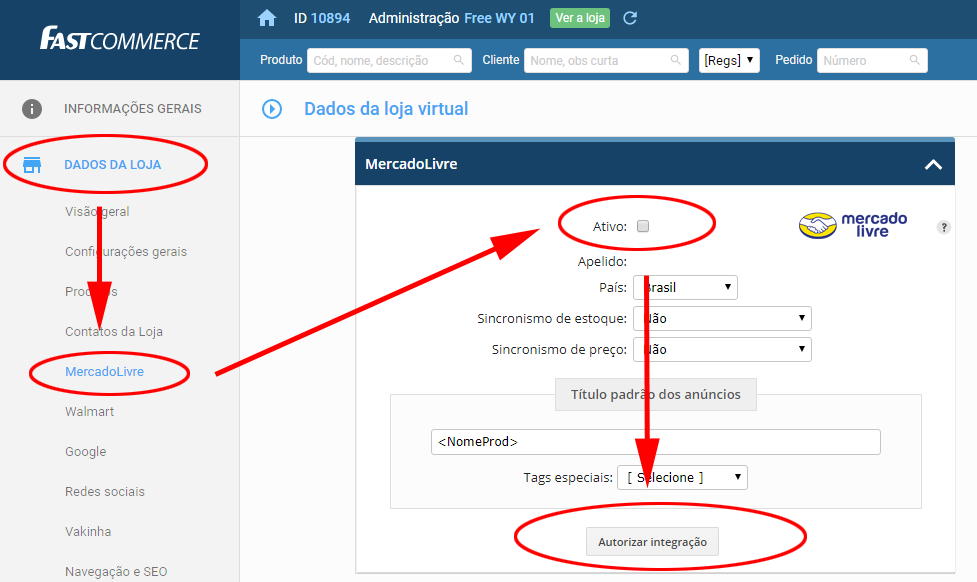
Autorizar integração
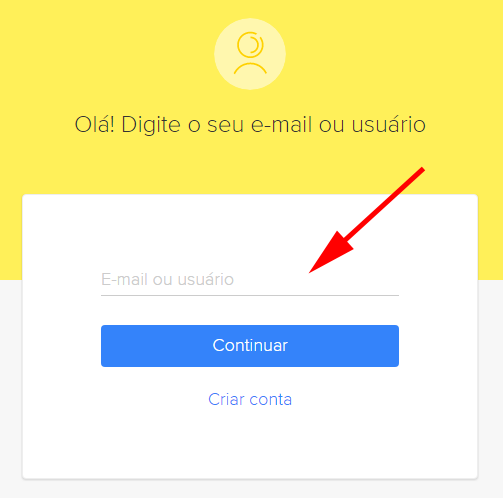
Autorizando no MercadoLivre (passo 1)
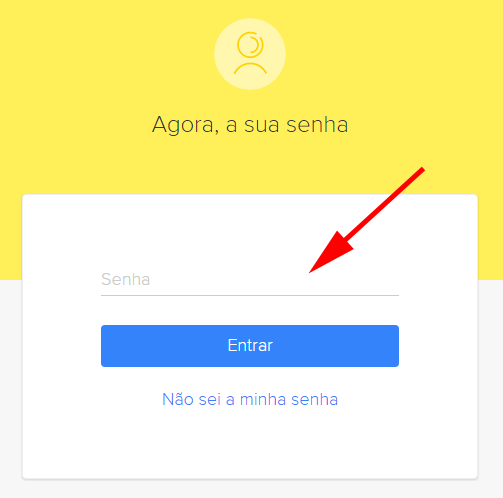
Autorizando no MercadoLivre (passo 2)
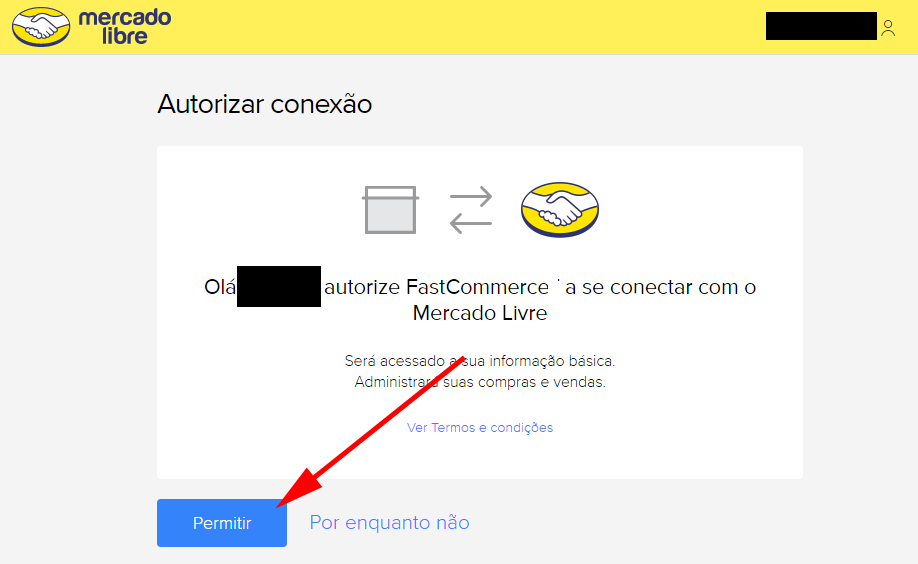
Autorizando no MercadoLivre (passo 3)
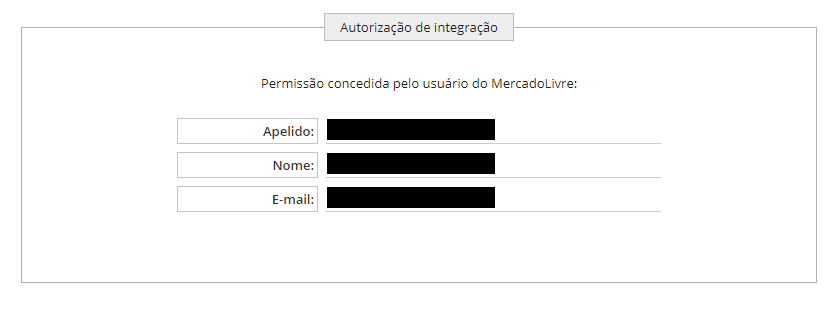
Informações da integração registradas
3) Importando anúncios do MercadoLivre para a loja virtual
Caso já venda através do MercadoLivre, utilize esta opção para trazer para o site administrativo da loja os anúncios do usuário no MercadoLivre. Após a importação, será possível associar estes anúncios a produtos da loja, através da ficha de cada produto.
4) Associando os anúncios aos produtos da loja
Após importar os anúncios do MercadoLivre, é possível associar os anúncios aos produtos da loja e utilizar o recurso de sincronismo se desejar.
Para associar, acesse a ficha de cadastro de um produto no site administrativo e clique no botão Associar anúncio. Uma lista de anúncios sem produtos associados será exibida com um botão ao lado de cada anúncio para associar:
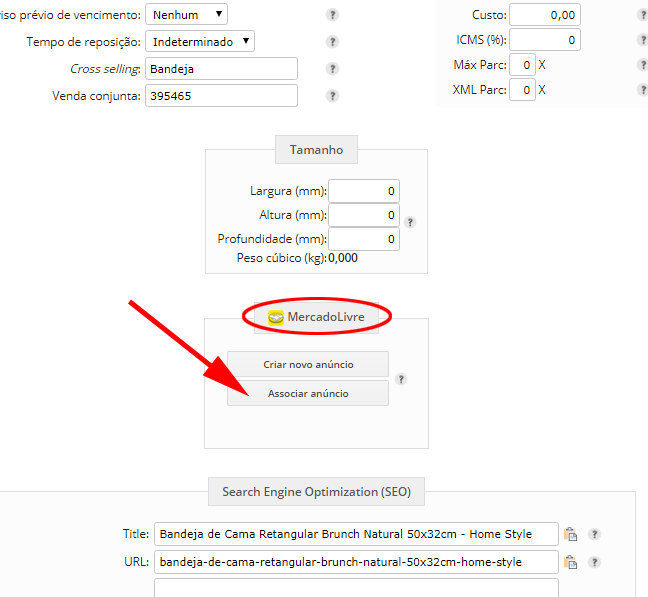
Associando anúncio (ficha de cadastro de produto)
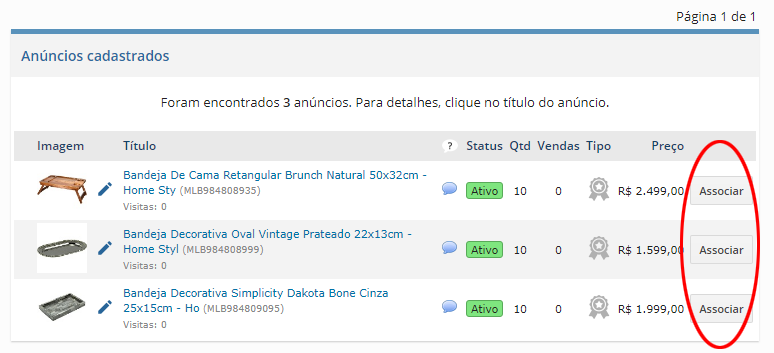
Associando anúncio (lista de anúncios sem associação)
OBS: Se a loja exportar anúncios em massa ou criar anúncios a partir de produtos da loja, esta associação é automática.
5) Definindo as categorias do MercadoLivre
Clique no botão Categorias favoritas da seção MercadoLivre da página Dados da loja do site administrativo para navegar pela hierarquia de categorias do MercadoLivre e selecionar aquelas que serão associadas a categorias e anúncios da loja. Estas categorias favoritas irão faciliar o trabalho de criação de anúncios de forma individual e na associação destas categorias às categorias da loja. Esta associação é utilizada para a exportação em massa de produtos para o MercadoLivre.
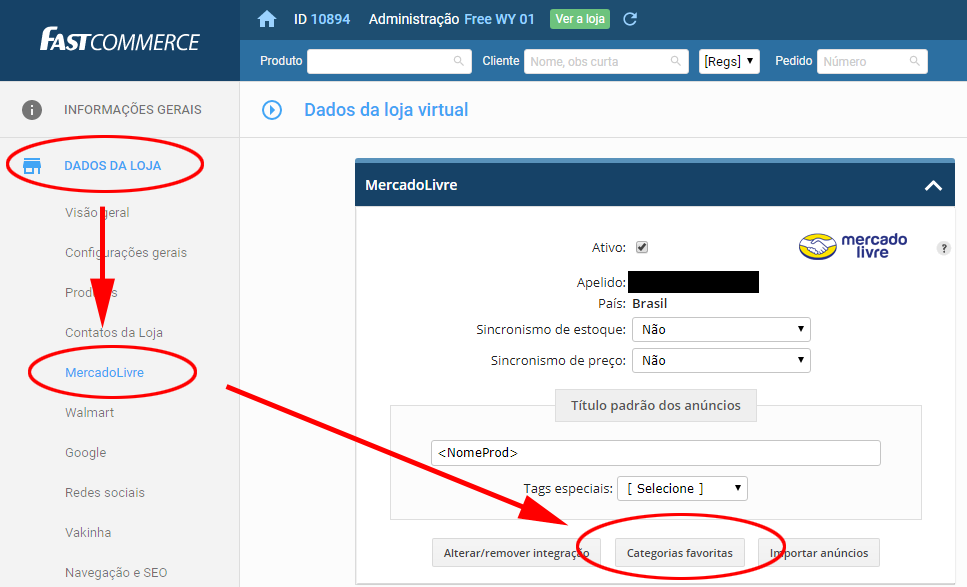
Categorias favoritas
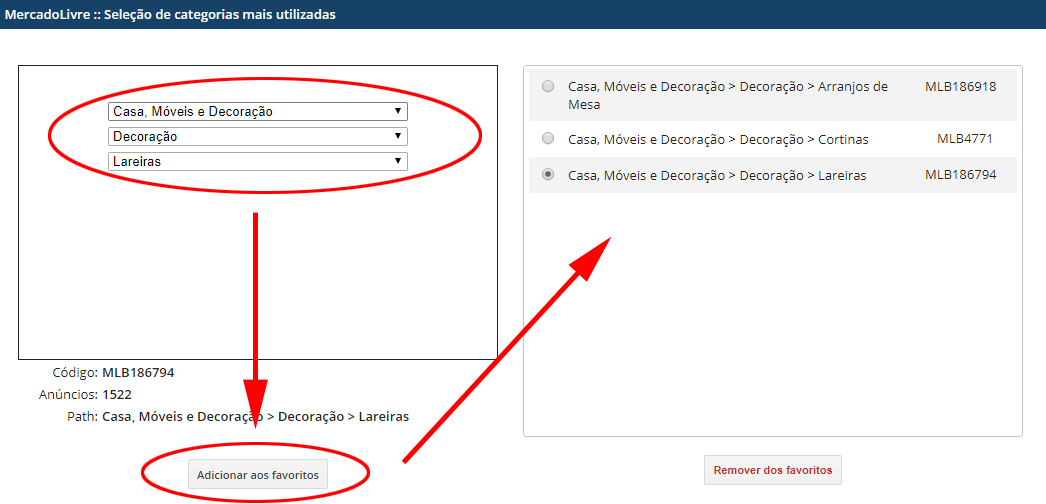
Criando lista de categorias favoritas
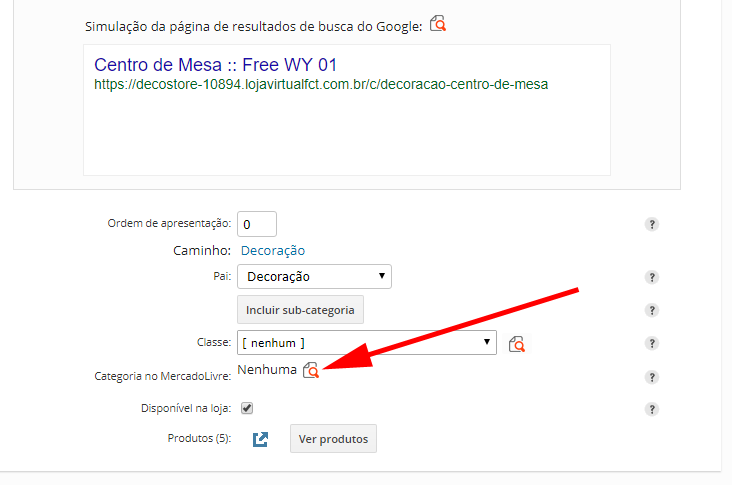
Associando categorias da loja às categorias do MercadoLivre (ficha de detalhe da categoria)
6) Exportando os produtos da loja virtual para o MercadoLivre
Através deste recurso é possível exportar produtos em massa para o MercadoLivre, criando anúncios associados e, opcionalmente, sincronizados com a loja. Veja um passo-a-passo.
Antes de exportar, é preciso associar uma ou mais categorias da loja às respectivas categorias do MercadoLivre. Esta associação é feita através do campo Categoria no MercadoLivre que fica na ficha de cada catetoria.
7) Gerenciando os anúncios
É possível fazer alterações nos anúncios integrados, mudar o tipo de anúncio, pausar ou encerrar um anúncio, alterar os dados como descrição, nome etc.
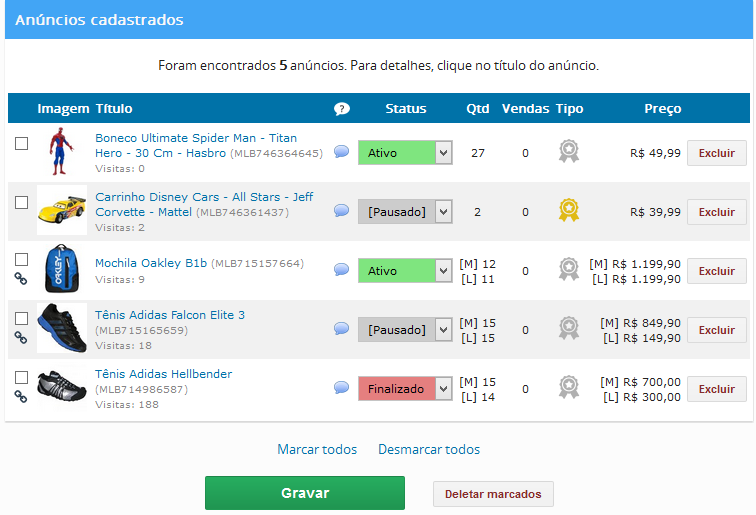
Lista de anúncios
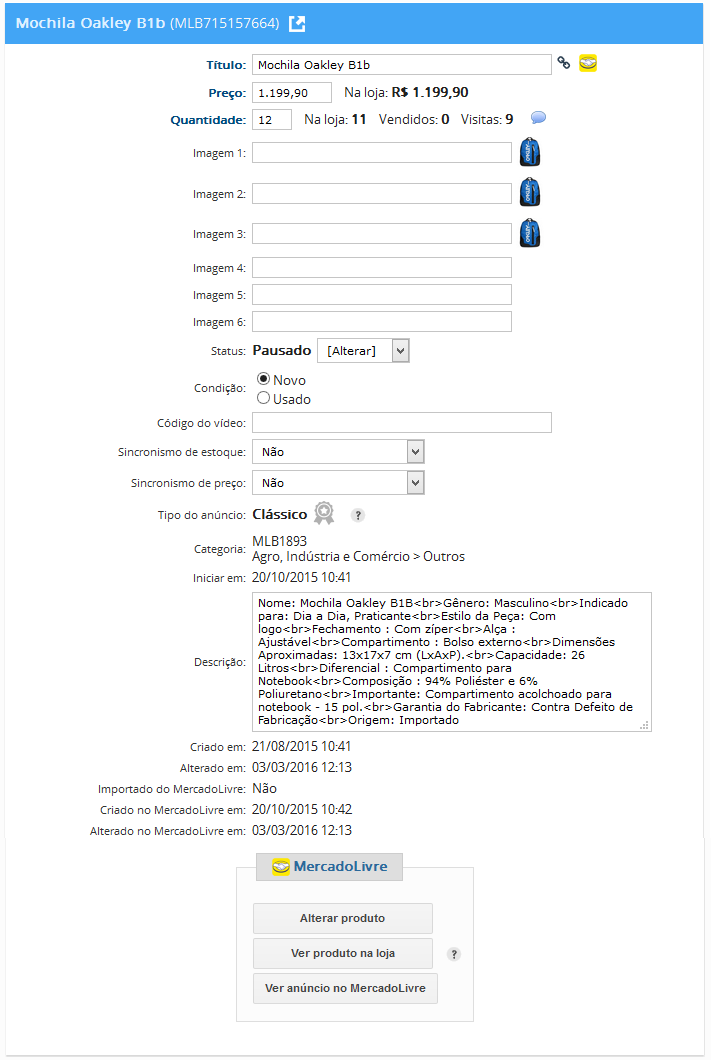
Cadastro do anúncio
8) Criando anúncios de forma individual
É possível criar um anúncio de forma individual no MercadoLivre. Veja detalhes, clicando aqui.
8.1) Anúncios mais atraentes e vendedores:
O design da descrição do produto poderá utilizar modelos prontos ou ser totalmente personalizado. Seu arquivo HTML poderá conter tags especiais, que serão automaticamente substituídas por informações do produto (nome, preço, descrição etc). Clique aqui para mais informações.
8.2) Calculador de frete:
Cada anúncio poderá conter um link onde o próprio cliente obterá o valor do frete, informando seu CEP e a quantidade de itens desejados. Clique aqui para mais informações.
9) Gerenciando os pedidos
Os novos pedidos feitos no MercadoLivre serão automaticamente importados para a loja virtual, para facilitar seu gerenciamento e permitir o uso dos relatórios do Fastcommerce. Seus status na loja serão mantidos sempre atualizados, incluindo os status de pagamento e de envio.
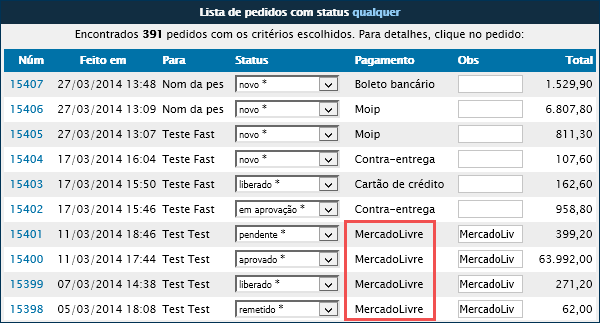
Lista de pedidos
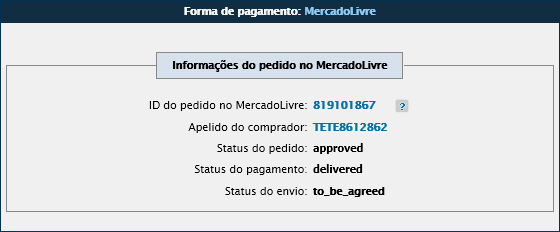
Retorno de informações do pedido Ver detalhes
É possível utilizar as centenas de recursos de administração de pedidos de uma loja virtual nos pedidos importados do MercadoLivre. Veja alguns exemplos:
- Fluxo multi-departamental dos pedidos
- Envio de mensagens pré-formatadas
- Diversas formas de pagamento
- Relatórios administrativos
- Emissão de nota fiscal eletrônica (NFe)
10) Gerenciando perguntas e respostas
Através do site administrativo, é possível responder às perguntas feitas sobre cada anúncio e administrar as pendências. É possível também criar mensagens pré-formatadas com tags especiais dinâmicas para utilizar nas respostas e desta forma agilizar as respostas. (Site administrativo > Menu Mensagens > Mensagens enviadas para os clientes > Botão Incluir nova mensagem > Tipo: MercadoLivre)
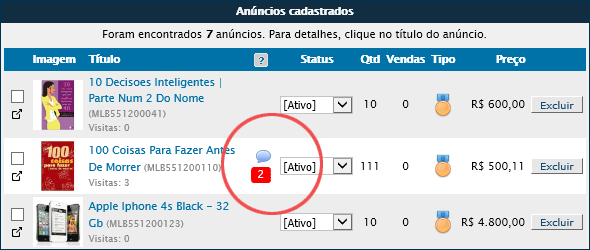
Lista de anúncios
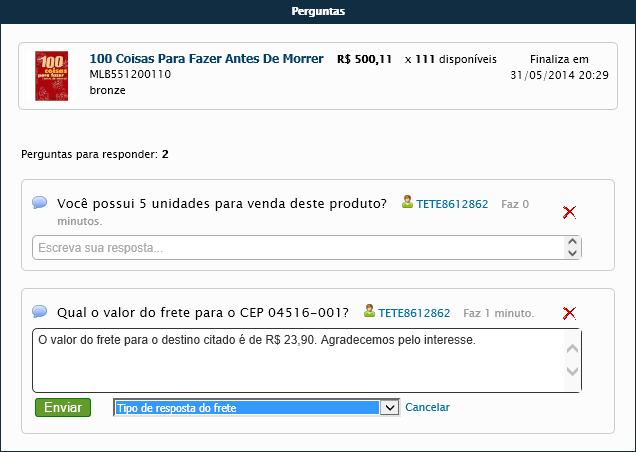
Respondendo às perguntas
 R$ 3,19É possível criar anúncios em conjunto no MercadoLivre a partir do cadastro de produtos da loja.
- R$ 3,18É possível criar um anúncio no MercadoLivre com sincronismo de preço e estoque com o produto da loja.
|