
- Seção
FC 15015:: Como utilizar URLs personalizadas nas páginas de produtos e notícias da loja?
Este recurso ajuda a melhorar o posição da página nas pesquisas feitas no Google e demais sites de busca (SEO).
Podem ser personalizadas as URLs de produtos, categorias e notícias.
As URLs personalizadas devem ser alfanuméricas, sem acentos. Os espaços devem ser substituídos por hifens. As URLs devem ser únicas (sem repetição), pois a loja não deve possuir duas páginas com o mesmo endereço.
Para habilitar este recurso, acesse a seção Navegação e SEO da página Dados da Loja do site administrativo. Marque o campo URLs personalizadas e informe os termos que serão usados no início da URL personalizada que lista os produtos de uma categoria e de uma notícia. Estes termos será exibido entre barras / no endereço da página.
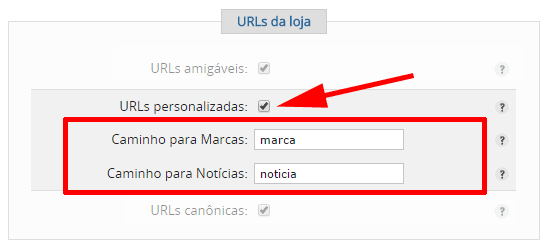
Caminho para Categorias: ao preencher este campo com marca, a URL personalizada para os produtos de cada categoria da loja será /marca/nome_da_categoria. Acesse a ficha de cada categoria para definir sua URL personalizada. Ao visitar a URL /marca será exibida uma página com a lista de categorias da loja.
Caminho para Notícias: ao preencher este campo com noticias, a URL personalizada para listar as notícias da loja será /noticias. As notícias individuais serão acessadas pelo endereço /noticia/url-noticia, onde url-noticia é o que foi preenchido no campo URL da ficha da notícia.
ATENÇÃO: Antes de efetuar a personalização das URLs de produtos e notícias, faça o teste a seguir:
1º Passo
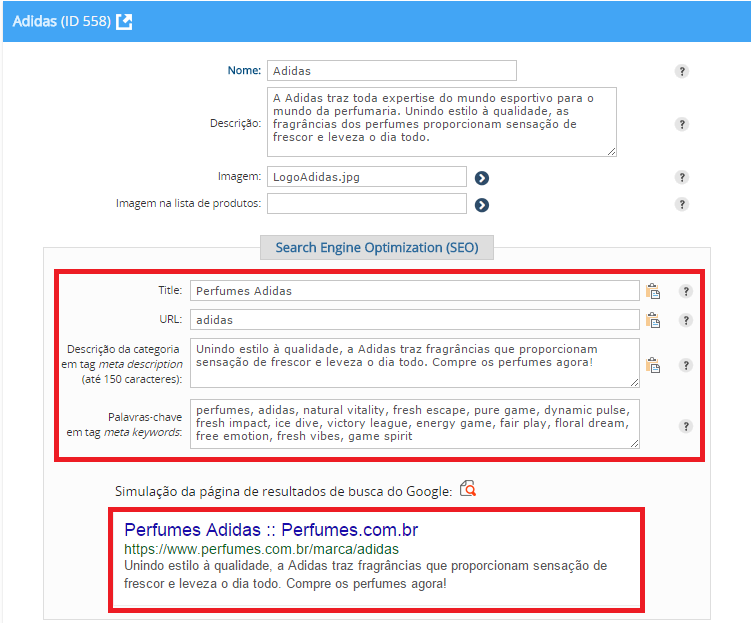
Acesse a ficha de uma categoria e cadastre sua URL personalizada, como no exemplo abaixo:
2º Passo
Acesse a URL personalizada da categoria criada no passo anterior e acesse os links contidos nesta página. Certifique-se de que não existem erros 404 nestes links e que está tudo OK nas funcionalidades da loja. Clique aqui para ver as orientações da seção Correção dos problemas encontrados.
ATENÇÃO: Os testes também devem ser feitos na versão mobile e na versão Facebook da loja.
Desative o recurso de URL personalizada se for identificado algum problema. Entre em contato com nossa equipe de suporte caso persitam dúvidas.
3º Passo
Após a realização dos testes e tendo a certeza de que não foram encontrados erros, desative o recurso de URLs personalizadas e execute os seguintes utilitários para a criação de todas as URLs da loja:
Define URLs personalizadas de produtos
Define URLs personalizadas de categorias
Define URLs personalizadas de notícias (somente se a loja tiver notícias cadastradas)
Obs: As URLs também podem ser criadas individualmente através da ficha de cada produto, categoria e notícia.
4º Passo
Após a execução dos utilitários do passo anterior, acesse os seguintes relatórios para listar as URLs que foram criadas:
Produtos cadastrados por URL personalizada e Title
Categorias cadastradas
Notícias cadastradas por URL personalizada e Title(somente se tiver notícias cadastradas)
Obs: Verifique se não existem URLs duplicadas e se todas estão de acordo com o formato desejado. As correções devem ser feitas na ficha de cada produto, categoria e notícia.
ATENÇÃO
A ativação deste recurso implica na reindexação nos sites de busca das URLs de produtos e notícias da loja. Os acessos às URLs antigas serão automaticamente redirecionados para as novas URLs personalizadas através de redir 301. Sendo assim, não ative este recurso sem ter CERTEZA de que tudo está de acordo com o desejado.
Após cadastrar URLs personalizadas, evite alterá-las novamente, para que não ocorra erro 404 (página não encontrada) nos acessos feitos à URL personalizada anterior. Ao mudar a URL da página, considere que é provável que o Google já tenha indexado a URL anterior, que não existirá mais.
Correção dos problemas encontrados
Verifique os arquivos HTML e javascript que foram personalizados, pois os links relativos que não comecem com barra (/) deixarão de funcionar.
Exemplo:
Link incorreto: <a href="prod,idloja,<IDLoja>,promocao,1,ofertas.htm">
Link correto: <a href="/prod,idloja,<IDLoja>,promocao,1,ofertas.htm">
Outro exemplo é a função do carrinho de compras que fica no arquivo LojaLib.js da pasta HTM:
Link incorreto: oXMLHTTP.open("GET","XMLCart.asp?IDLoja="+FC$.IDLoja+"",false);
Link correto: oXMLHTTP.open("GET","/XMLCart.asp?IDLoja="+FC$.IDLoja+"",false);
Nos arquivos EstiloProduto.htm e EstiloProdutoOut.htm, os links para os produtos devem ser alterados para a tag especial <URLProd>.
Link incorreto: <a href="/prod,idloja,<IDLojaNum>,idproduto,<IDProduto>,<NomeProdUA>">
Link correto: <a href="<URLProd>">
Se a loja possui links estáticos para categorias, altere-os da seguinte forma.
Link incorreto: <a href="/prod,idloja,9999999,idcategoria,99999,acessorios">Acessórios</a>
Link correto: <a href="/categoria/acessorios">Acessórios</a>
Altere /categoria/ para o termo que foi cadastrado na seção de URLs personalizadas da página Dados da loja (exemplo /marca/)
Obs: Os testes devem ser feitos também nas versões Facebook, Mobile e designs alternativos de teste A/B, caso a loja utilize algum destes recursos.
|