

15038 :: Como personalizar as mensagens de acompanhamento de pedidos?
Envie ao cliente mensagens personalizadas para comunicar sobre o andamento de seu pedido.
Quando um pedido é realizado, uma mensagem é enviada ao cliente automaticamente com os detalhes deste pedido. Também é possível enviar mensagens ao cliente de acordo com o status do pedido, para informá-lo sobre o fluxo de atendimento, desde a realização do pedido até sua entrega.
Existem mensagens prontas de acompanhamento, que estão disponíveis para a loja enviar. É possível também personalizar estas mensagens. Veja os passos para esta personalização:
1º Passo
Clique aqui para baixar o HTML das mensagens. Envie este arquivo para a pasta HTM do gerenciador de arquivos do site administrativo. Existem 4 arquivos neste .zip:
- msg_pedido_realizado.htm
- msg_pedido_pagamento.htm
- msg_pedido_enviado.htm
- msg_pedido_entregue.htm
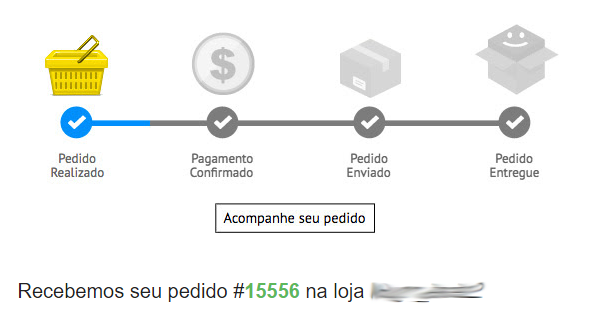
Estes arquivos serão utilizados no envio de mensagens de pedido realizado, pago, enviado e entregue respectivamente.
2º Passo
Clique aqui para baixar as imagens utilizadas nas mensagens. Envie este arquivo para a pasta IMAGES do gerenciador de arquivos.
3º Passo
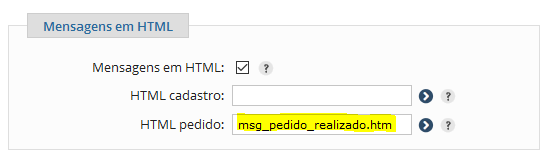
Acesse a página Dados da loja. Na seção Contatos da loja e mensagens > Mensagens em HTML, marque o campo Mensagens em HTML. No campo HTML pedido preencha com o nome do arquivo msg_pedido_realizado.htm. Este é o arquivo que contém o design da mensagem de envio de um pedido realizado, que é enviada automaticamente quando um pedido é realizado.
4º Passo
Cadastre as mensagens que são enviadas de acordo com o status do pedido:
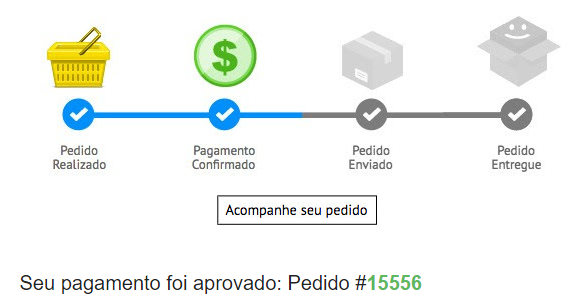
Cadastro de mensagem de pedido pago
Acesse a página Mensagens e escolha a opção Mensagens enviadas para os clientes. Clique no botão Incluir nova mensagem. Preencha os campos desta forma:
Assunto: Confirmação de recebimento de pagamento, pedido #<pedido> :: <nomeloja>
Tipo: E-mail
Para pedido: Aprovado
Arquivo HTM: msg_pedido_pagamento.htm
Cadastro de mensagem de pedido enviado
Acesse a página Mensagens e escolha a opção Mensagens enviadas para os clientes. Clique no botão Incluir nova mensagem. Preencha os campos desta forma:
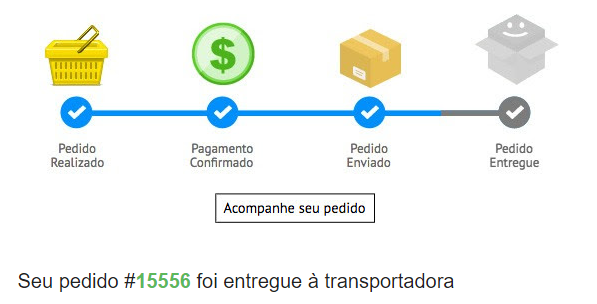
Assunto: Seu pedido #<pedido> foi entregue à transportadora :: <nomeloja>
Tipo: E-mail
Para pedido: remetido
Arquivo HTM: msg_pedido_enviado.htm
Cadastro de mensagem de pedido entregue
Acesse a página Mensagens e escolha a opção Mensagens enviadas para os clientes. Clique no botão Incluir nova mensagem. Preencha os campos desta forma:
Assunto: Seu pedido #<pedido> foi entregue :: <nomeloja>
Tipo: E-mail
Para pedido: remetido
Arquivo HTM: msg_pedido_entregue.htm
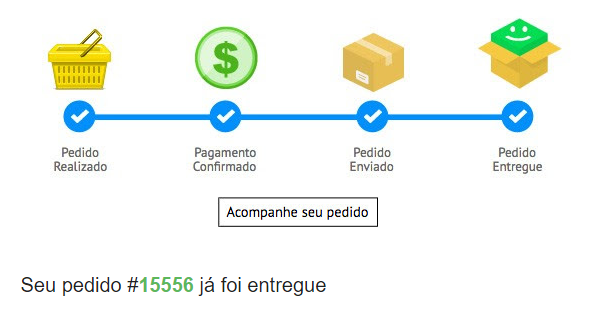
Quando um pedido for realizado, a mensagem automática enviada será msg_pedido_realizado.htm.
Quando o pedido estiver com status Aprovado, você poderá enviar a mensagem de Confirmação de recebimento de pagamento pela ficha do pedido em Envio de mensagens pré-formatadas ao cliente. Esta mensagem de confirmação de pagamento pode ser automática dependendo da forma de pagamento e se a loja utiliza o recurso de alteração de status com envio de mensagens. As mensagens de pedido enviado e de pedido entregue estarão disponíveis quando o pedido estiver com status Remetido.
Obs¹: Estas mensagens são apenas sugestões, divididas em 4 etapas de acompanhamento. Os textos e imagens contidos nestas mensagens podem ser personalizados. Pode-se também criar novas etapas, se necessário (por exemplo, para pedidos enviados com pendências).
Obs²: É possível criar variações das mensagens para situações diferentes. Por exemplo, para a mensagem de confirmação de pagamento pode ser criada uma mensagem diferente para cada forma de pagamento. Se a loja utiliza o recurso de envio de mensagem de confirmação de pagamento, isso é recomendável. Desta forma, no cadastro do envio destas mensagens automáticas enviadas quando um pedido é aprovado pela instituição financeira, será selecionada a mensagem de acordo com o tipo de pagamento. Clique aqui para mais detalhes.
Veja outras opções de design para as mensagens:
Versão 2
Passos exibidos no topo das mensagens:
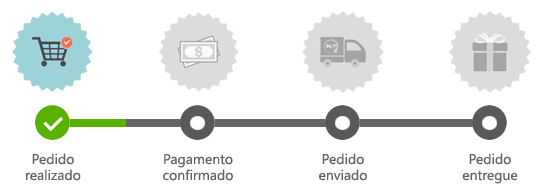
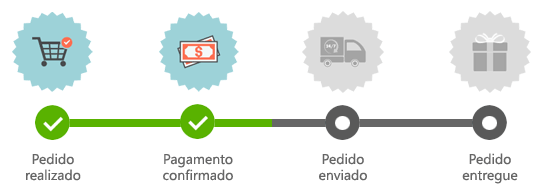
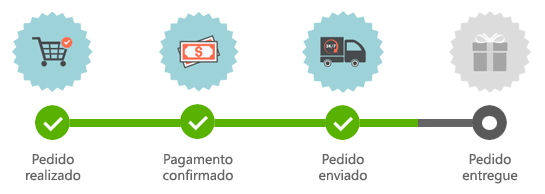
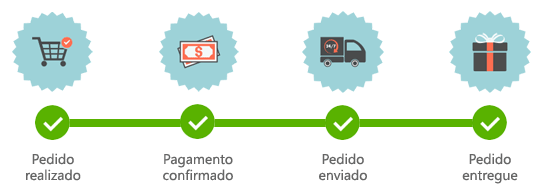
Clique aqui para baixar arquivo .zip com as imagens acima. Envie este arquivo para a pasta IMAGES.
Versão 3
Passos exibidos no topo das mensagens




Clique aqui para baixar arquivo .zip com as imagens acima. Envie este arquivo para a pasta IMAGES.
|