

FC 12725 :: Como configurar contas de e-mail no Microsoft Office Outlook 2010 (Microsoft)?
Veja o passo-a-passo para configurar contas de e-mail no Microsoft Office Outlook 2010.
Obs: Antes de realizar esta configuração será necessário conectar dispositivos e aplicativos com POP para contas de e-mail Microsoft através do webmail. Clique aqui para mais detalhes.
1º Passo
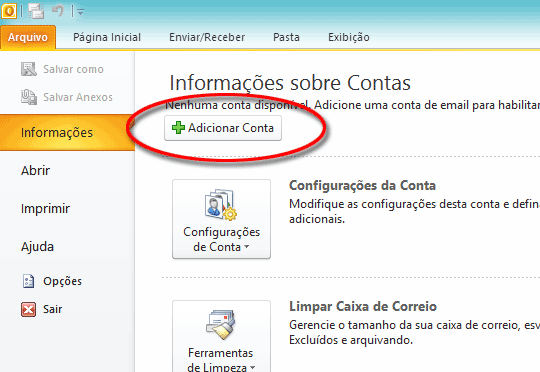
No menu Arquivo, entre no item Informações e clique em Adicionar Conta
2º Passo
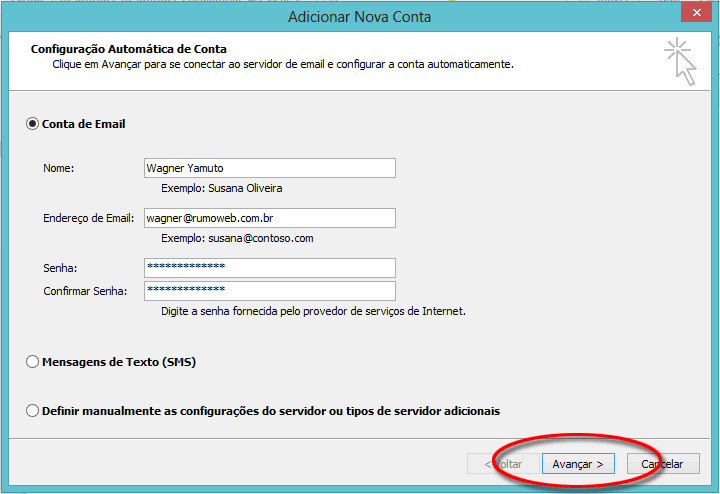
Na janela Adicionar Nova Conta informe o Nome, Endereço de Email, Senha, Confirmar Senha e clique em Avançar.
3º Passo
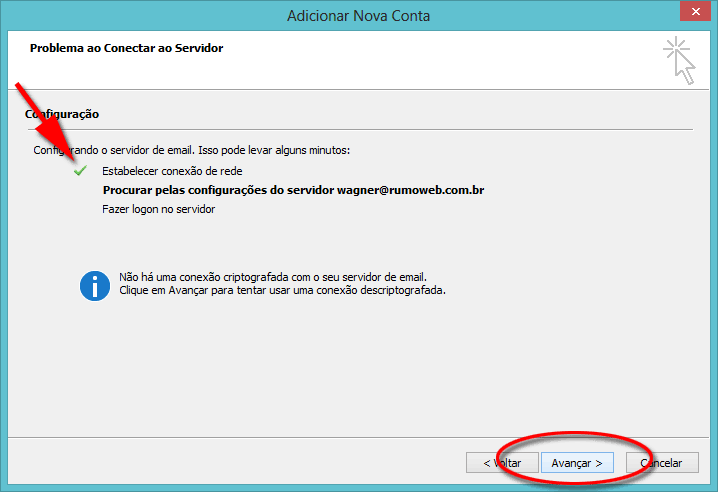
Verifique se o item Estabelecer conexão de rede está ok e clique em Avançar.
4º Passo
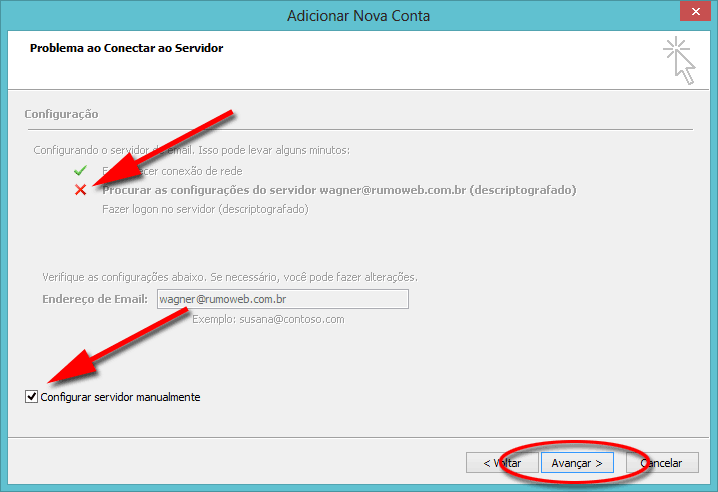
Neste passo será apresentado um erro no item Procurar as configurações do servidor..., selecione a opção Configurar servidor manualmente e clique em Avançar.
5º Passo
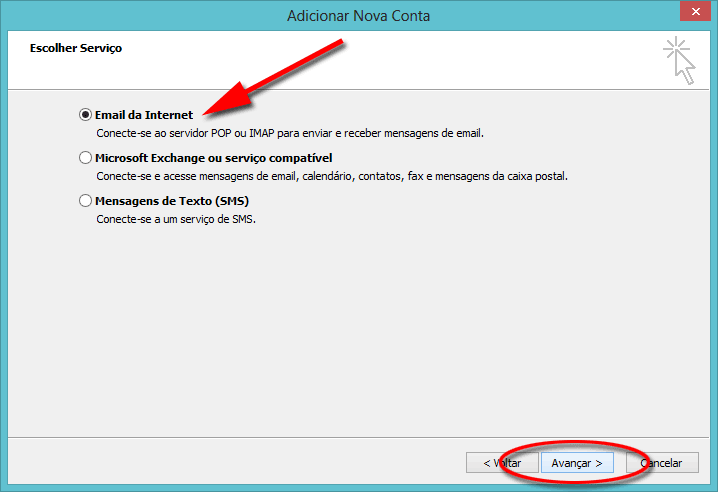
Selecione a opção Email da Internet e clique em Avançar
6º Passo
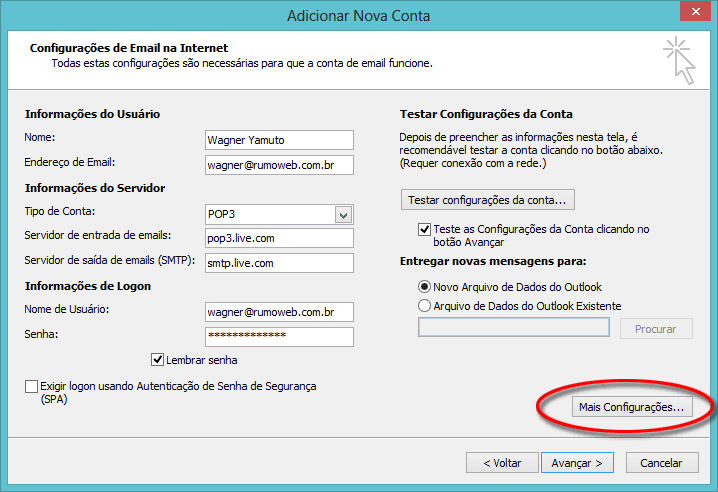
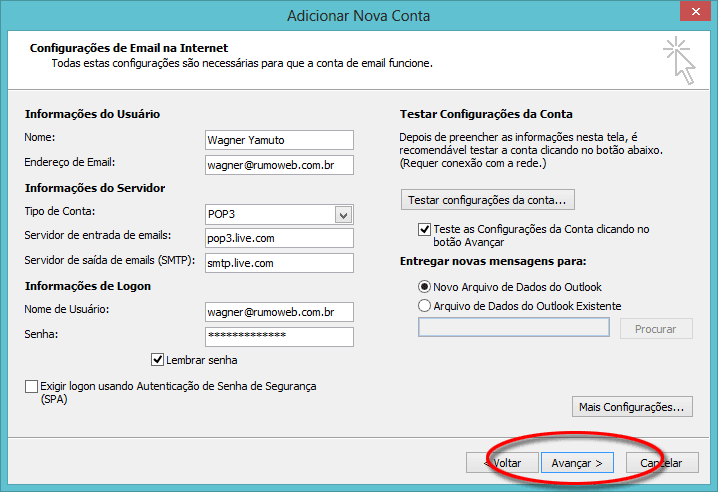
Informações do Usuário: informe o nome para exibição (ex: Wagner Yamuto) e o endereço de email (ex: wagner@rumoweb.com.br)
Informações do Servidor: selecione POP3 no campo Tipo de conta, informe pop3.live.com para o campo Sevidor de entrada de emails (POP3) e smtp.live.com para o campo Servidor de saída de emails (SMTP)
Informações de Logon: informe no campo Nome de Usuário: seu e-mail (wagner@rumoweb.com.br) e a senha.
Clique no botão Mais Configurações...
7º Passo
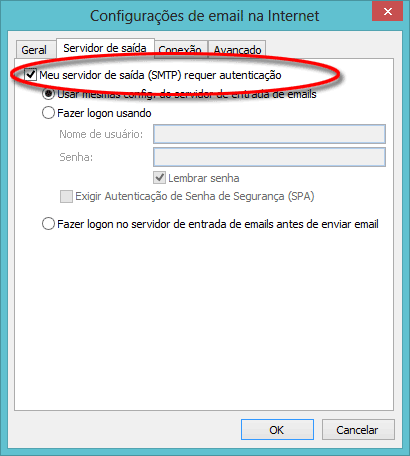
Na aba "Servidor de saída":
Selecione a opção Meu servidor de saída (SMTP) requer autenticação, marque a opção Usar mesmas config. do servidor de entrada de emails.
8º Passo
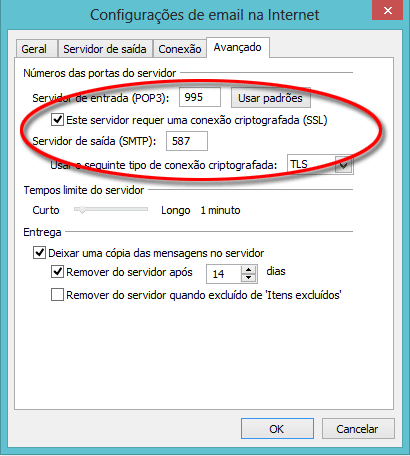
Na aba "Avançado":
Informe 995 no campo Servidor de entrada (POP3), selecione a opção Este servidor requer uma conexão criptografada (SSL), informe 587 no campo Servidor de saída (SMTP), selecione a opção TLS no campo Usar o seguinte tipo de conexão criptografada (SSL) e clique em OK.
9º Passo
Clique em Avançar.
10º Passo
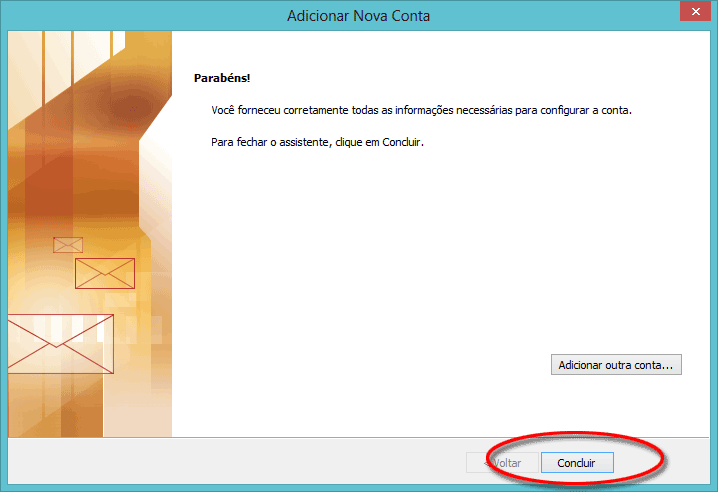
Clique em Concluir.
|