

FC 13707 :: Como acessar minhas mensagens de e-mail pelo webmail do Outlook.com?
Conheça as instruções para baixar e enviar e-mails do Outlook.com pelo seu navegador.
ATENÇÃO: Este artigo refere-se somente aos domínios com contas de e-mail hospedadas no Fastcommerce.
1º Passo
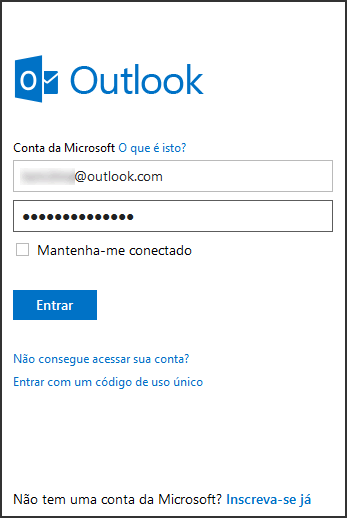
Acesse o Outlook.com e faça login:
2º Passo
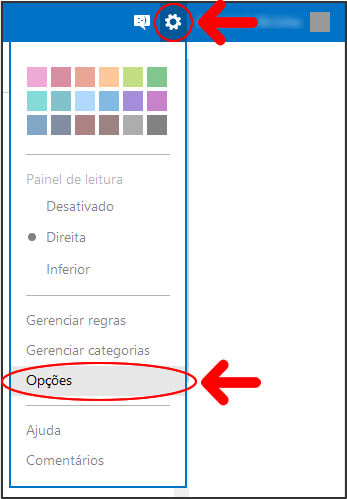
Clique no ícone da engrenagem  e clique em Opções:
3º Passo
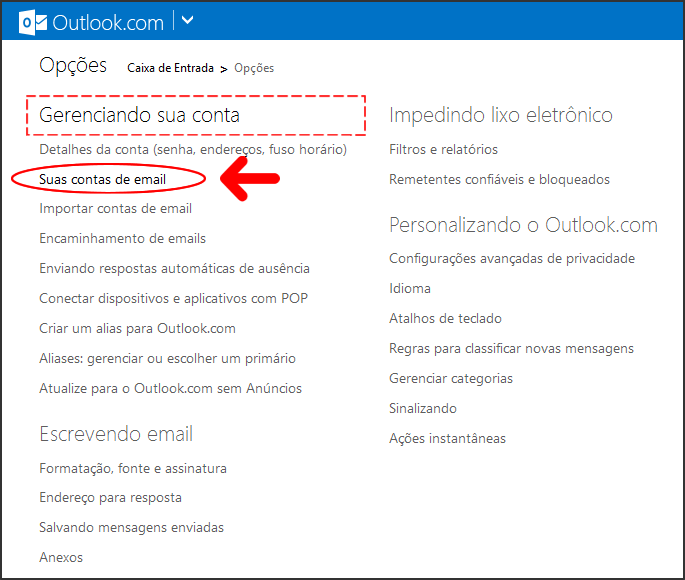
Na seção Gerenciando sua conta, clique em Suas contas de email:
4º Passo
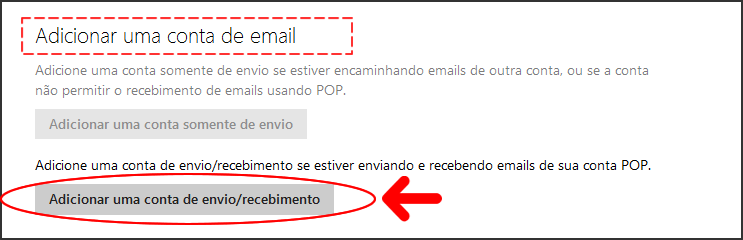
Na seção Adicionar uma conta de email, clique em Adicionar uma conta de envio/recebimento:
5º Passo
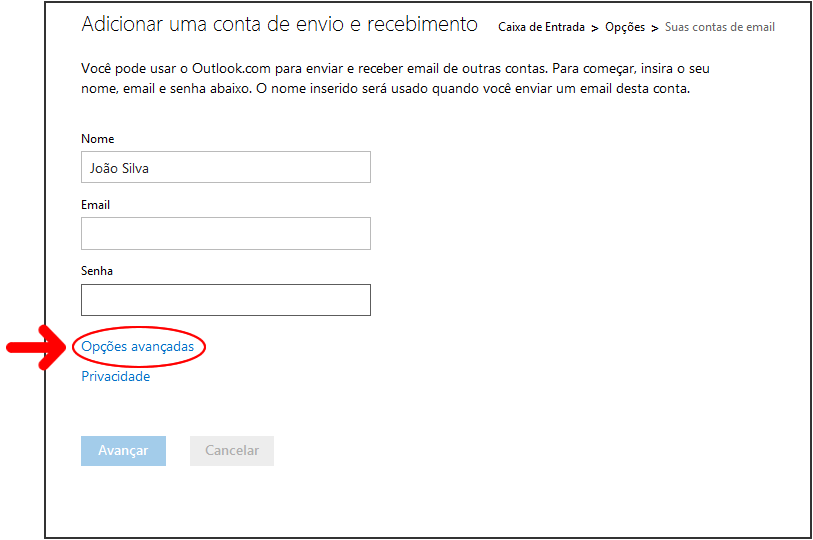
Clique no link Opções avançadas:
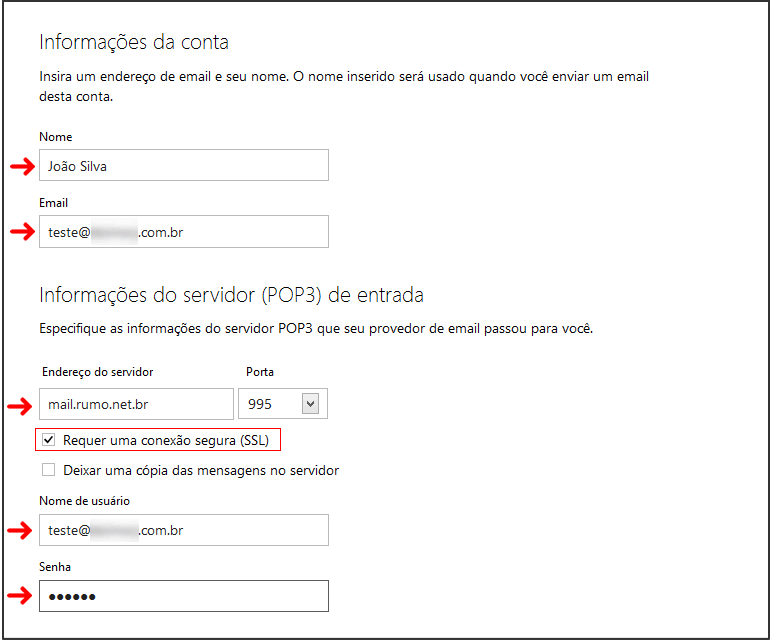
Na seção Informações da conta, preencha os seguintes campos:
- Nome: Informe o nome de exibição
- E-mail: Informe o endereço completo do e-mail, ex. contato@sualoja.com.br
Na seção Informações do servidor (POP3) de entrada, preencha os seguintes campos:
Endereço de servidor: mail.rumo.net.br
Porta: 995
Nome de usuário: Informe o endereço completo do e-mail
Senha: informe sua senha
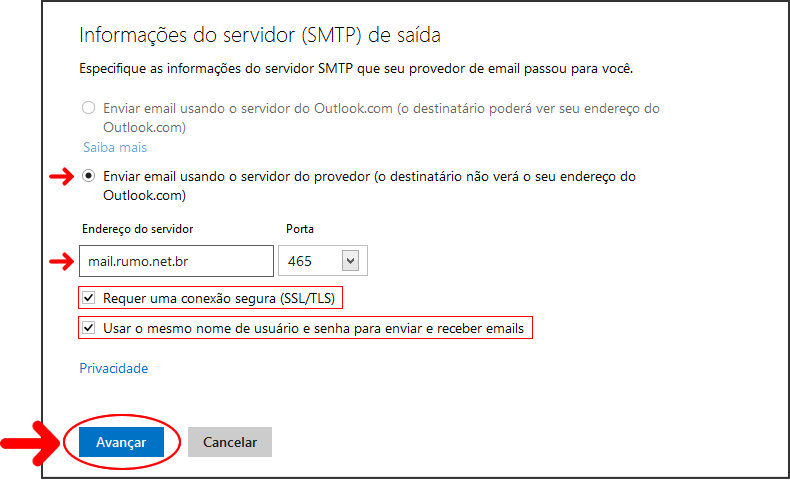
Na seção Informações do servidor (SMPT) de saída, faça as seguinte alterações:
Marque a opção Enviar email usando o servidor do provedor (o destinatário não verá o seu endereço do Outlook.com)
Endereço do servidor: mail.rumo.net.br
Porta: 465
Marque a opção Requer uma conexão segura (SSL/TLS)
Marque a opção Usar o mesmo nome de usuário e senha para enviar e receber emails
Clique no botão Avançar:
6º Passo
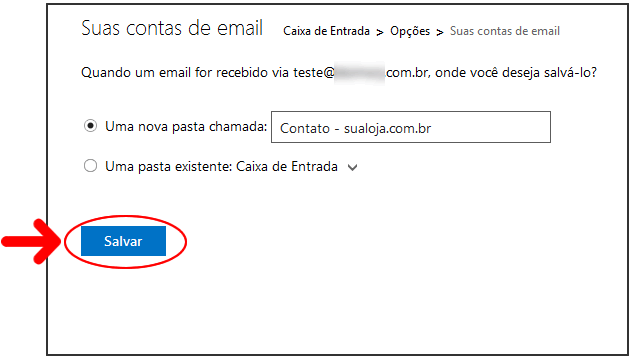
Selecione uma das duas opções:
Marque a opção Uma nova pasta chamada: para criar uma nova pasta, ex. Contato - sualoja.com.br.
ou
Marque a opção Uma pasta existente: para escolher uma pasta existente para receber as mensagens da conta de e-mail, ex. Caixa de entrada.
Clique em Salvar:
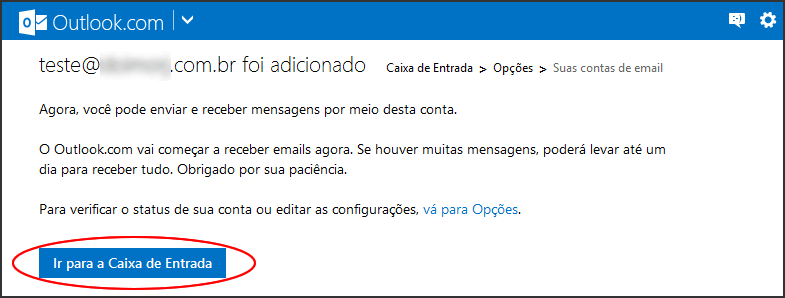
Após concluir as confgigurações a seguinte tela será apresentada:
|